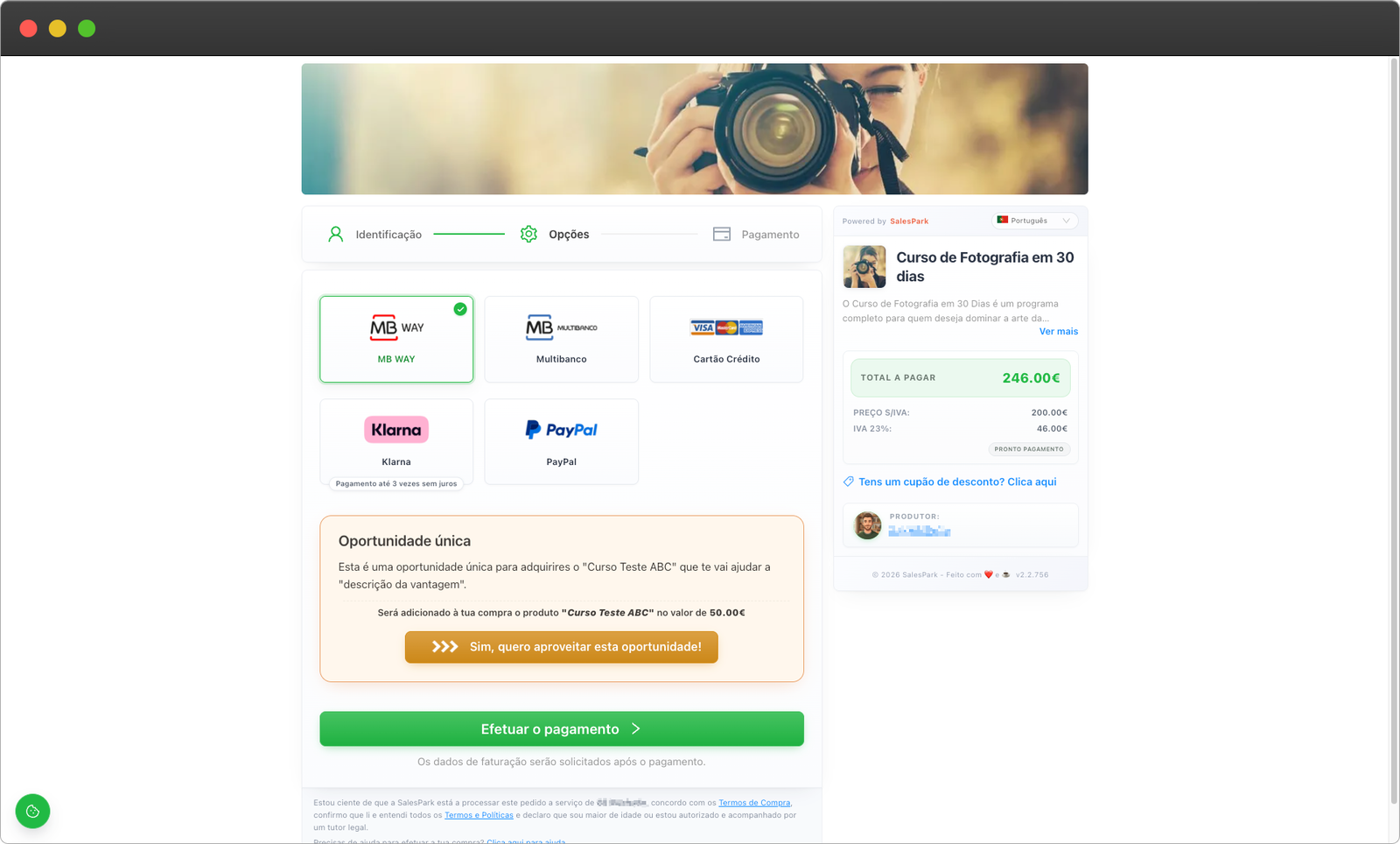
O Order Bump permite oferecer um produto complementar diretamente na página de pagamento, no momento em que o comprador está prestes a concluir a compra do produto principal.
Exemplo: se estás a vender um curso de fotografia, podes apresentar um e-book complementar oferecer um e-book com um roteiro dos locais mais bonitos para fotografar, na página de pagamento. Assim, o teu comprador adiciona-o à compra com um clique.
Como criar um Order Bump associado a um produto?
- Acede à tua conta na SalesPark.
- No painel lateral esquerdo, clica em Produtos -> Lista de Produtos.
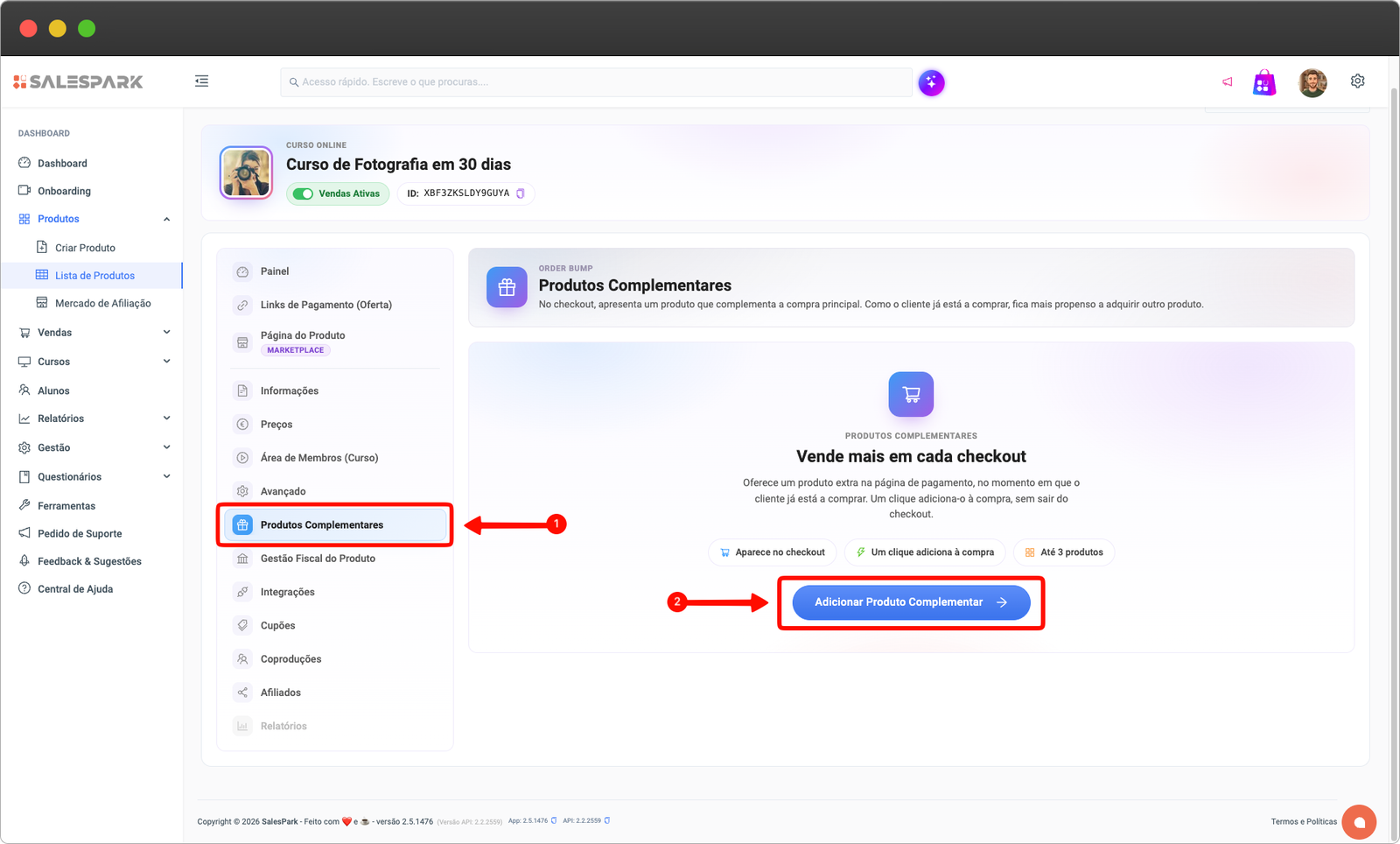
- Clica sobre o nome do produto e, de seguida, clica em Produtos Complementares (no painel lateral esquerdo).
- Clica em Adicionar Produto Complementar.
Vai abrir uma aba lateral do lado direito onde podes criar o teu Order Bump.
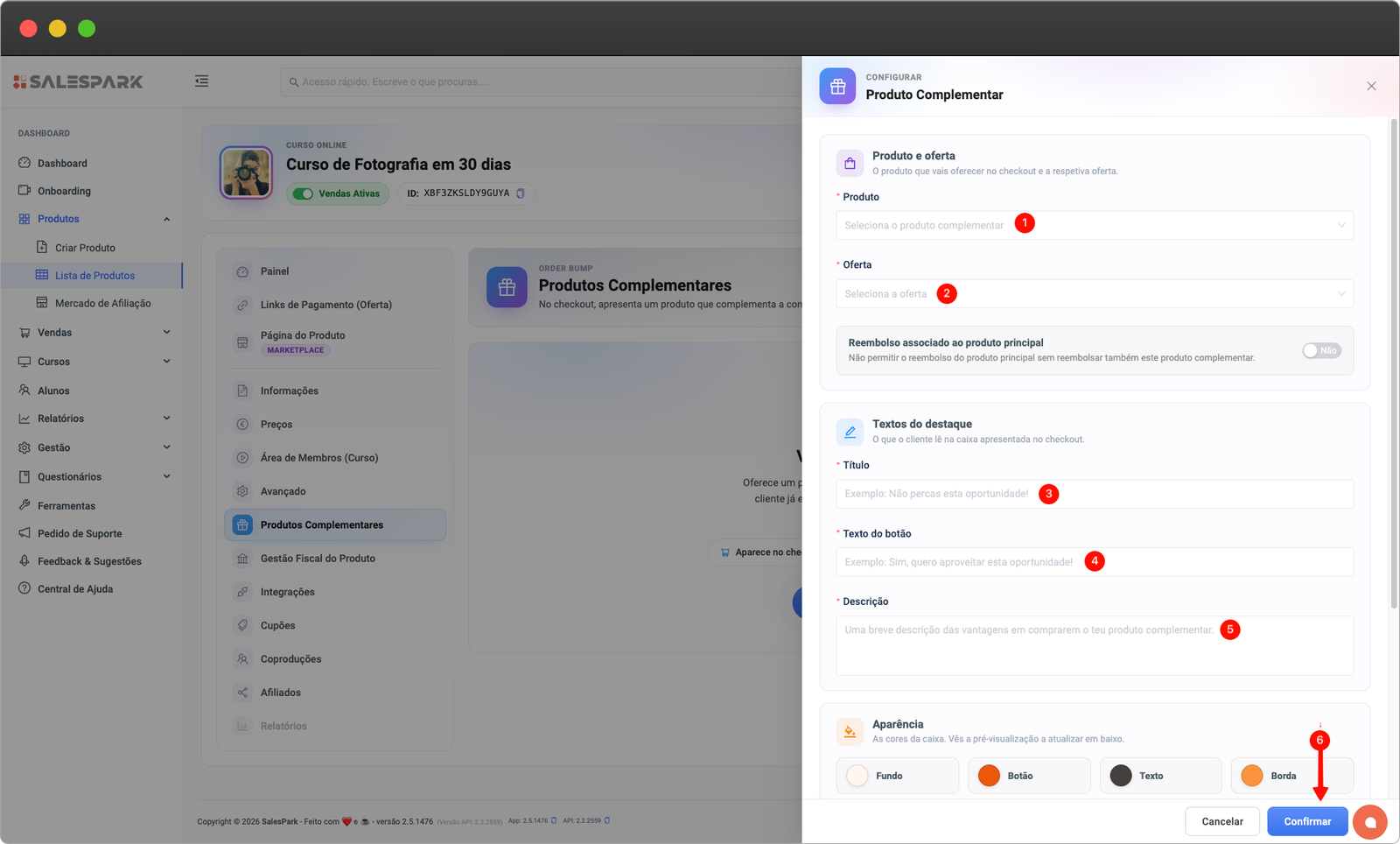
- Seleciona o produto complementar que pretendes apresentar. O produto tem de estar ativo.
- Seleciona o preço (Oferta) que esse produto complementar deve ter.
- Escreve o título do Order Bump (verifica como fica na imagem do fundo).
- Escreve o texto que pretendes que apareça no botão (verifica como fica na imagem do fundo).
- Escreve a descrição para destacar a vantagem de adquirir o produto complementar (verifica como fica na imagem do fundo).
- Clica em Confirmar para guardar.
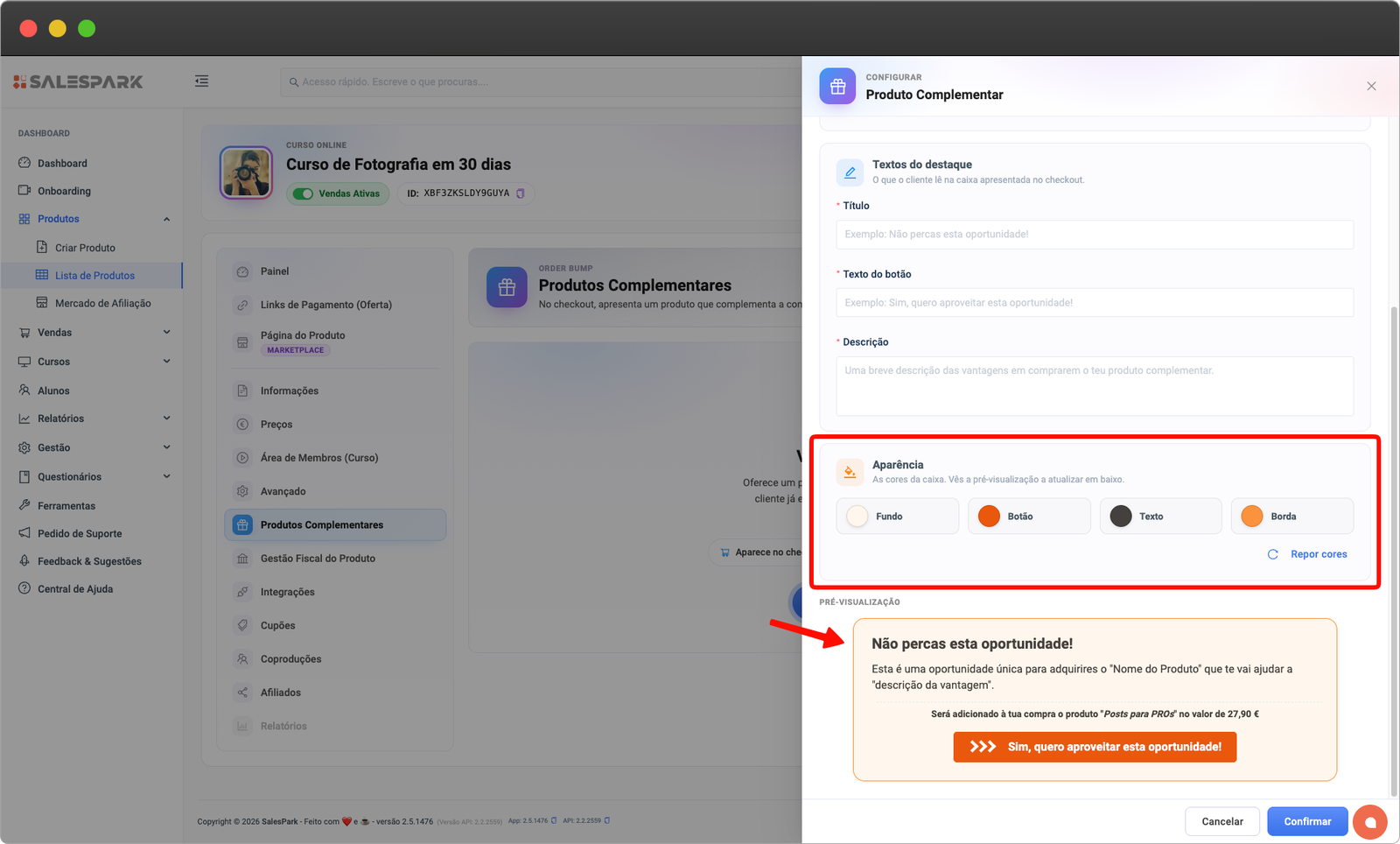
Podes também personalizar as cores do Order Bump. O resultado é visível na imagem de fundo à medida que vais preenchendo os campos.
O Order Bump fica listado na janela de Produtos Complementares.
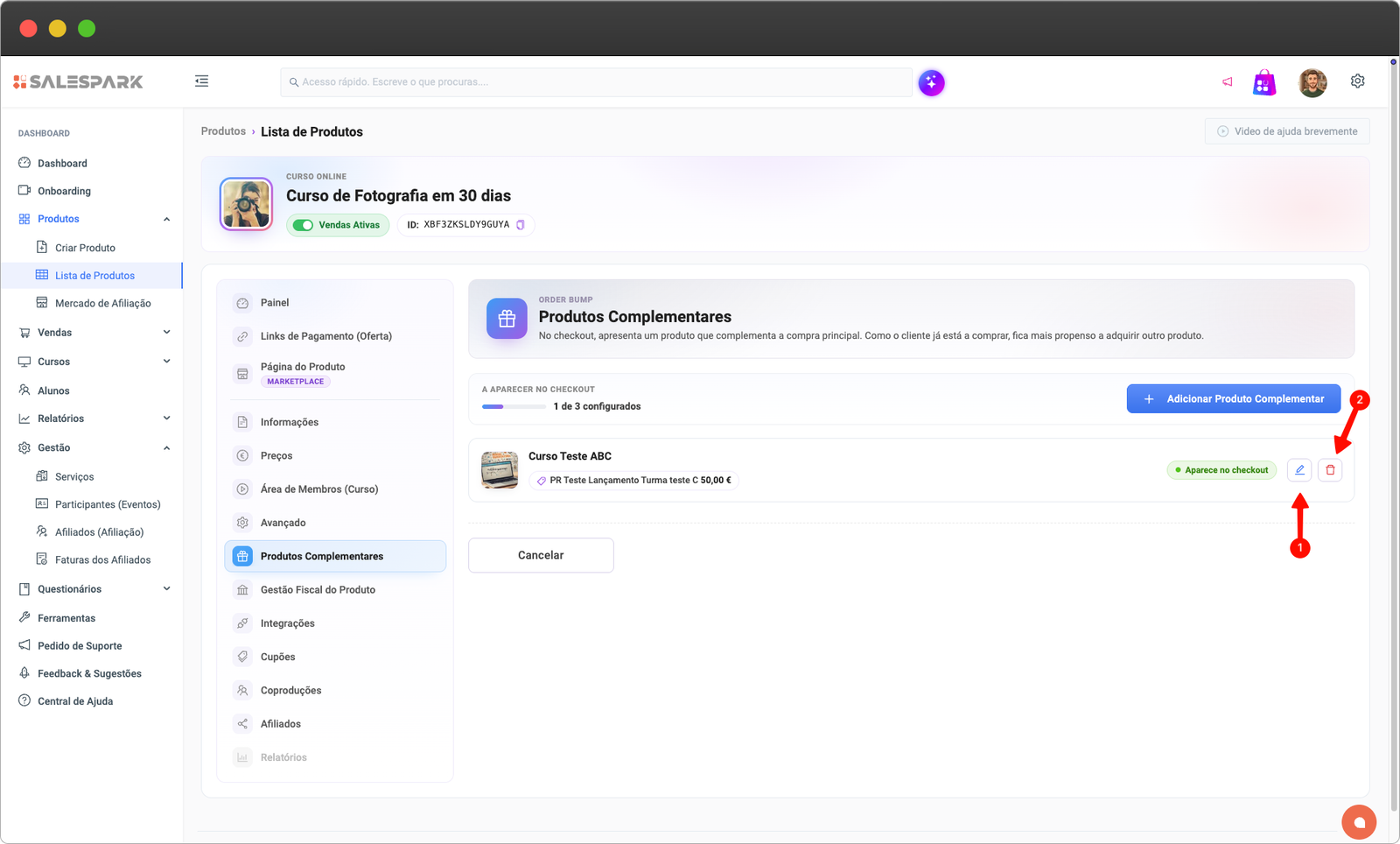
Nessa listagem podes:
- Editar o Order Bump.
- Eliminar o Order Bump.
Resultado no Checkout
Nota importante
- Podes ter até 3 Order Bumps por produto.
