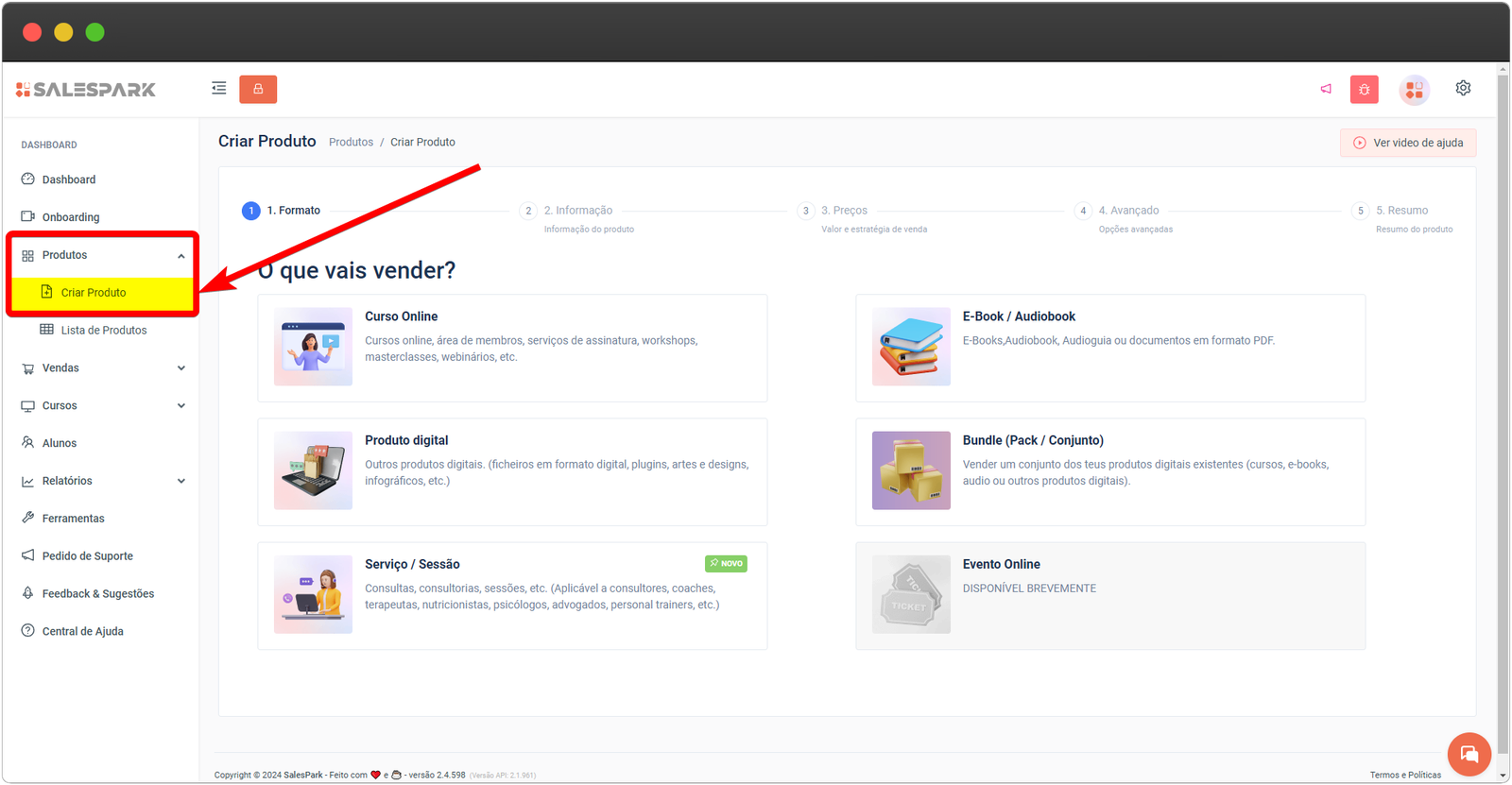
Para criar um produto na SalesPark basta aceder ao dashboard da tua conta em SalesPark clicar no menu Produtos (no painel do lado esquerdo) e de seguida Criar Produto.
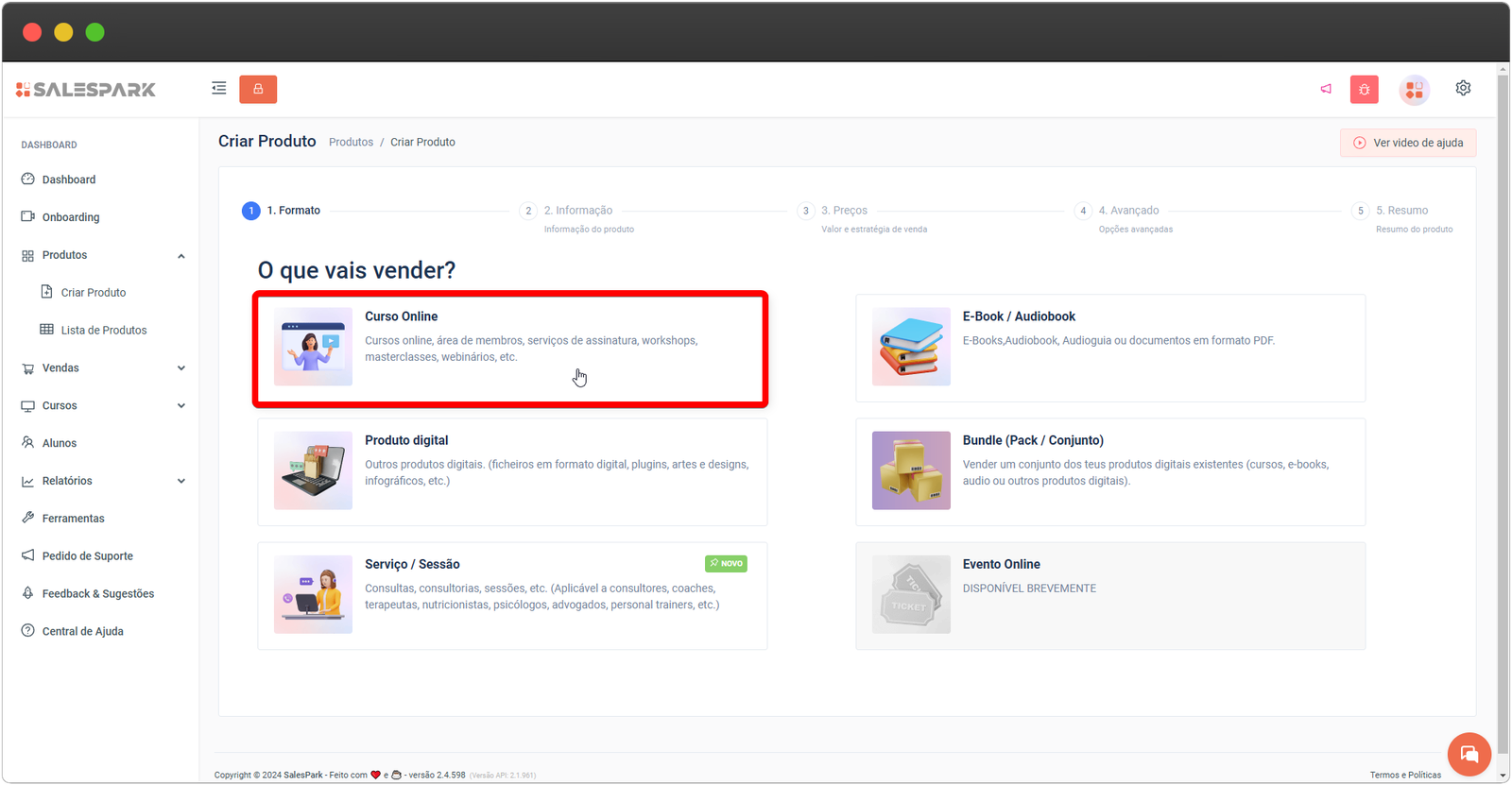
De seguida deverás escolher a opção
Curso Online e deves clicar sobre a mesma.
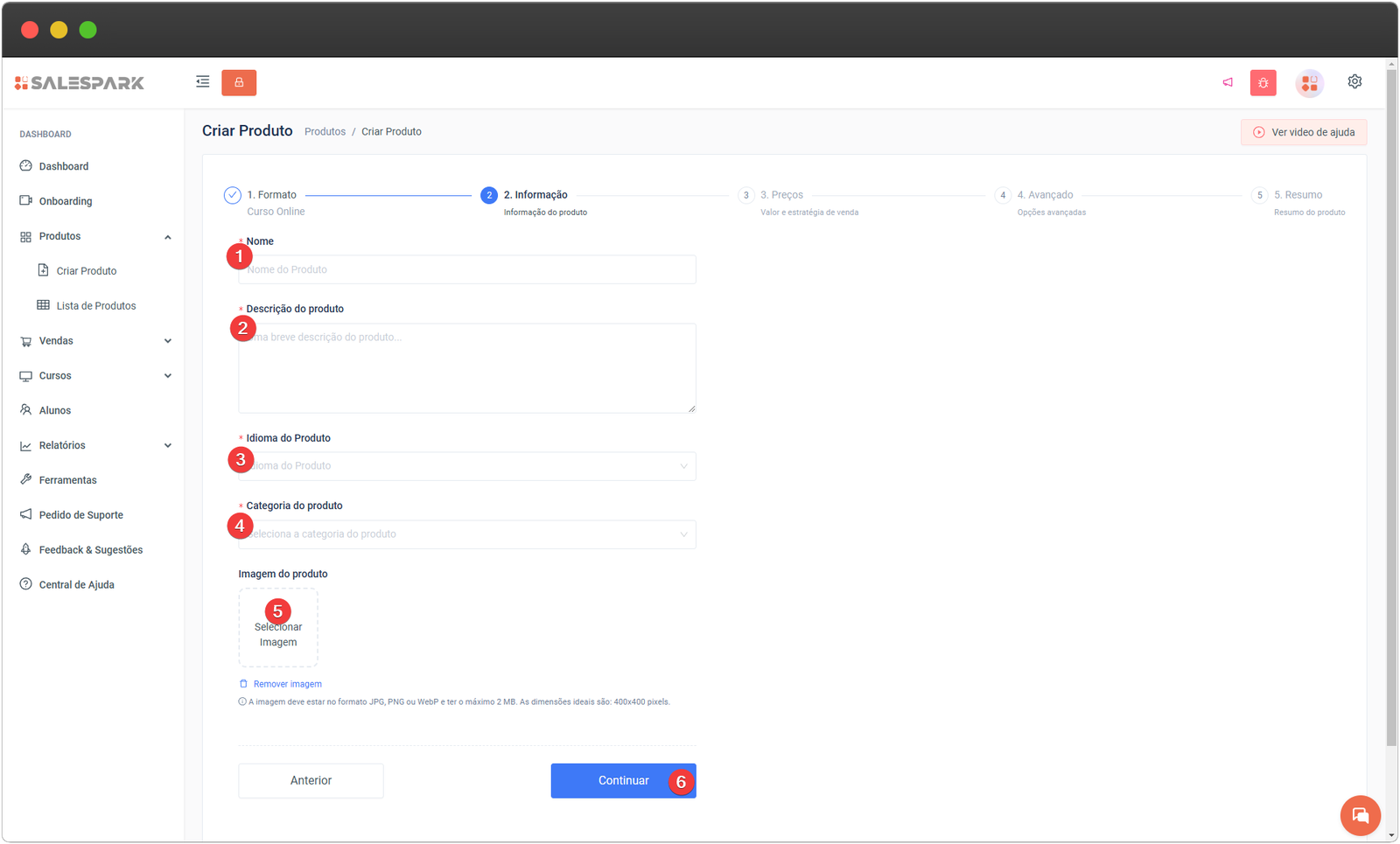
Após selecionar o produto que pretendes, deves preencher os dados sobre o mesmo:
➝ 1. Nome
➝ 2. Descrição (que deve conter pelo menos 40 caracteres)
➝ 3. Escolher o idioma do produto
➝ 4. Escolher a categoria do produto
➝ 5. Selecionar a imagem para o produto (opcional)
Após estes campos preenchidos, clica em Continuar (6).
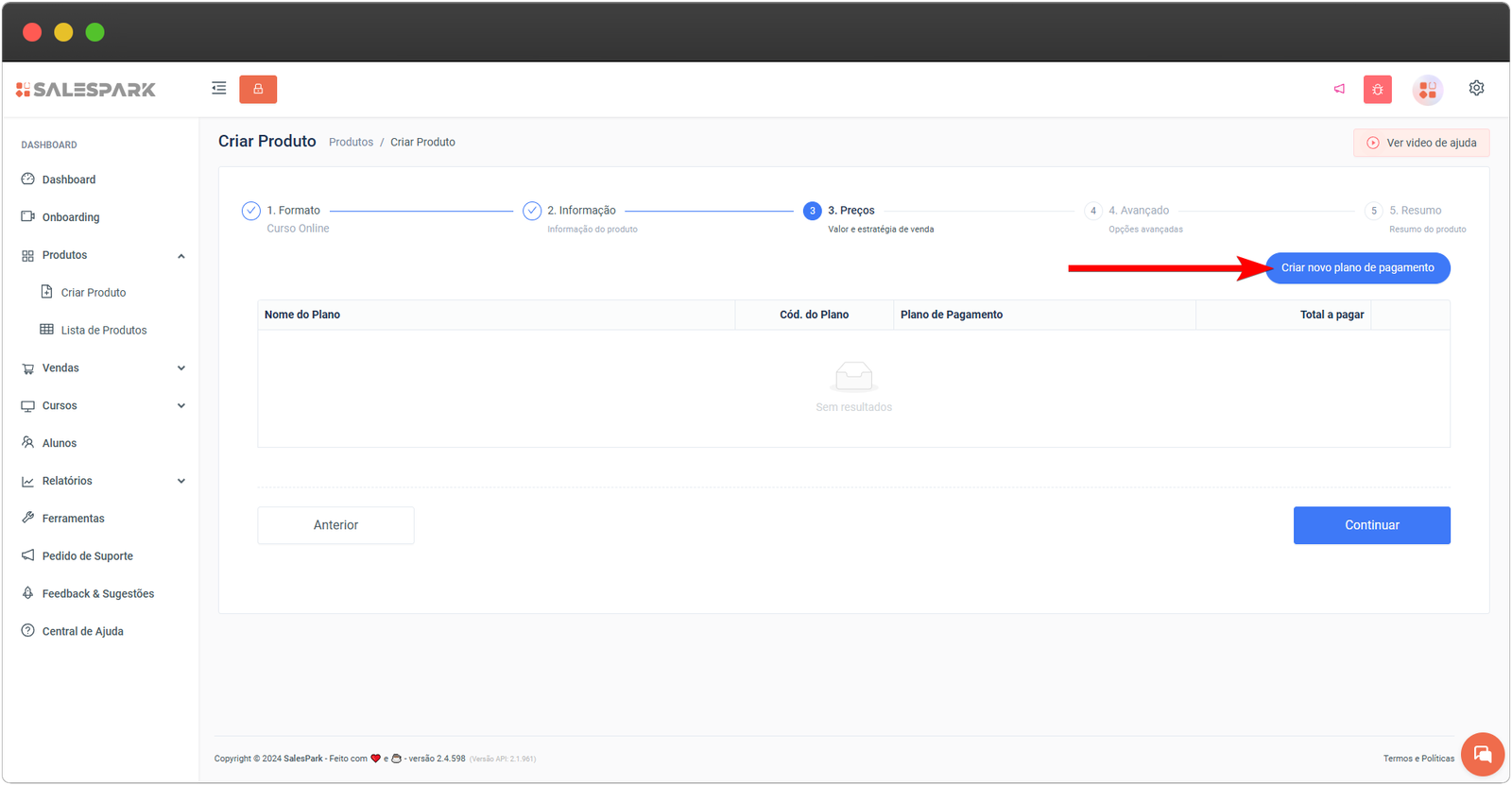
No passo seguinte, vamos criar o preço para o curso. Podes criar um ou vários preços para o teu produto. Ex. um preço de pronto pagamento e um preço de pagamento em prestações.
Para criar o preço ou plano de pagamento, clica em Criar novo plano de pagamento.
Ao clicares nessa opção vai abrir uma aba lateral do lado direito onde poderás criar o
plano de pagamento.
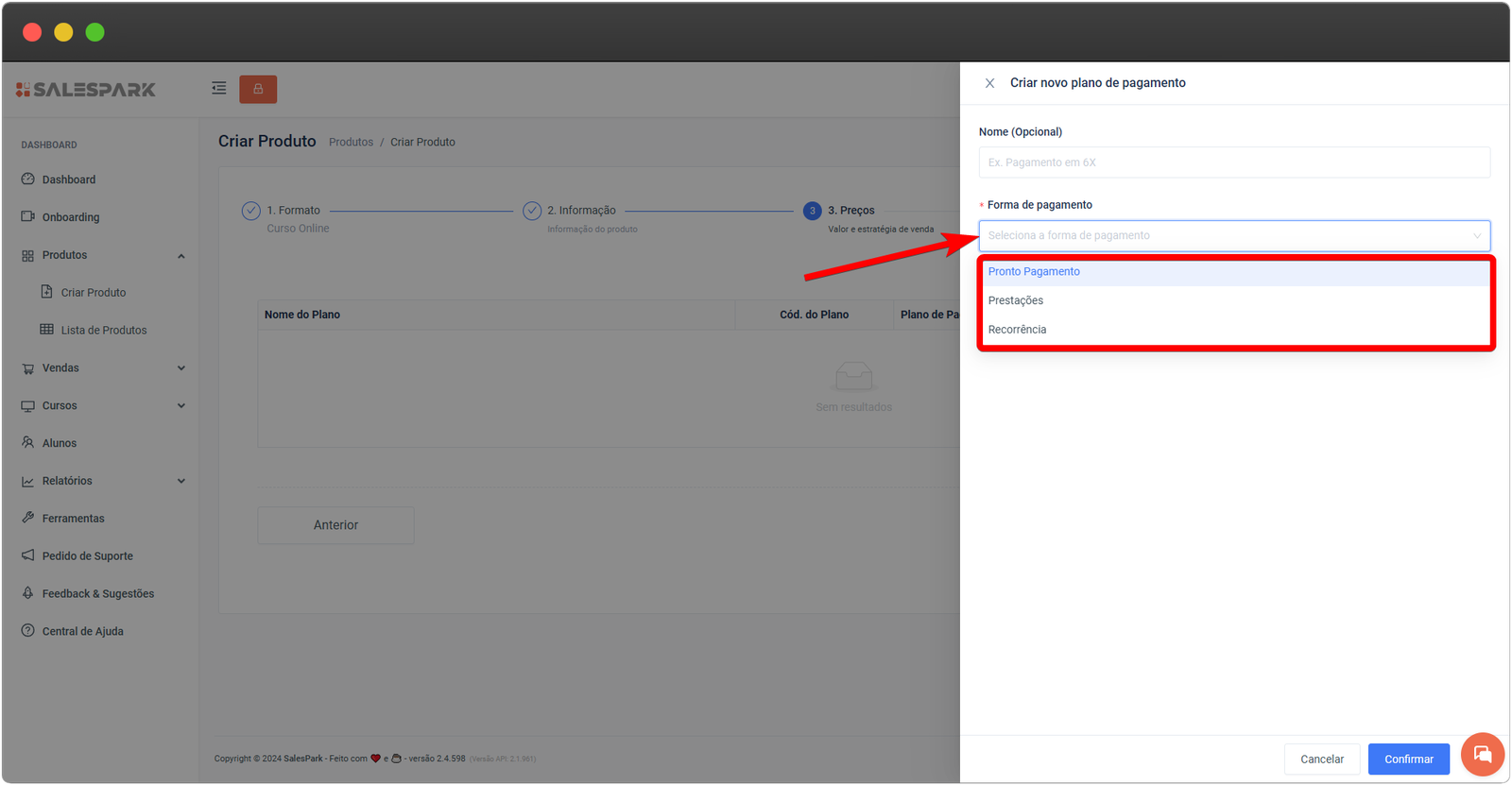
Na primeira opção Forma de pagamento escolhe se pretendes um plano de pagamento a pronto pagamento ou a prestações:
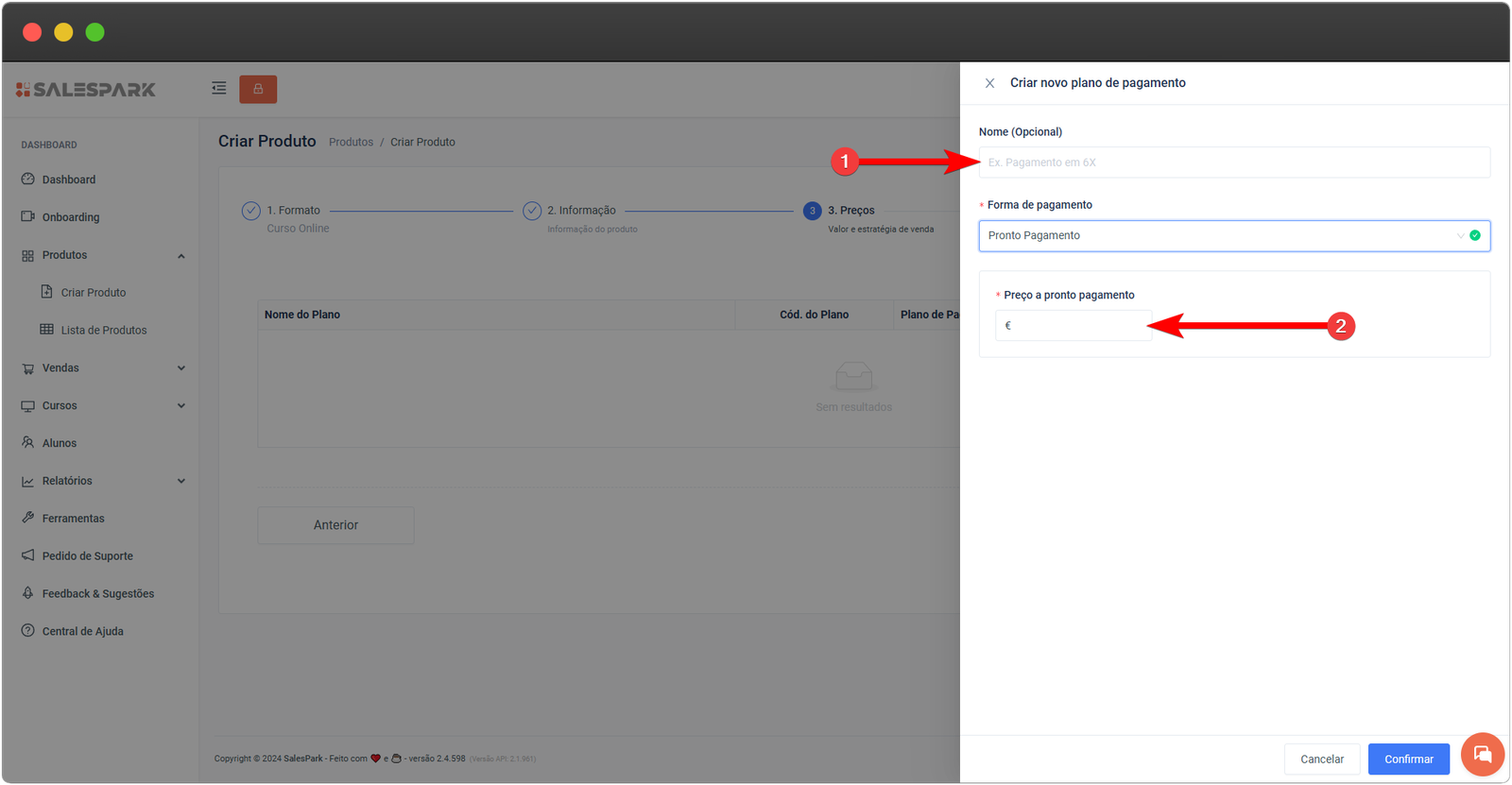
Caso escolhas a opção
pronto pagamento, podes atribuir um nome ao plano de pagamento, é opcional e deves indicar o
valor do teu produto a pronto pagamento.
No final clicas em Confirmar.
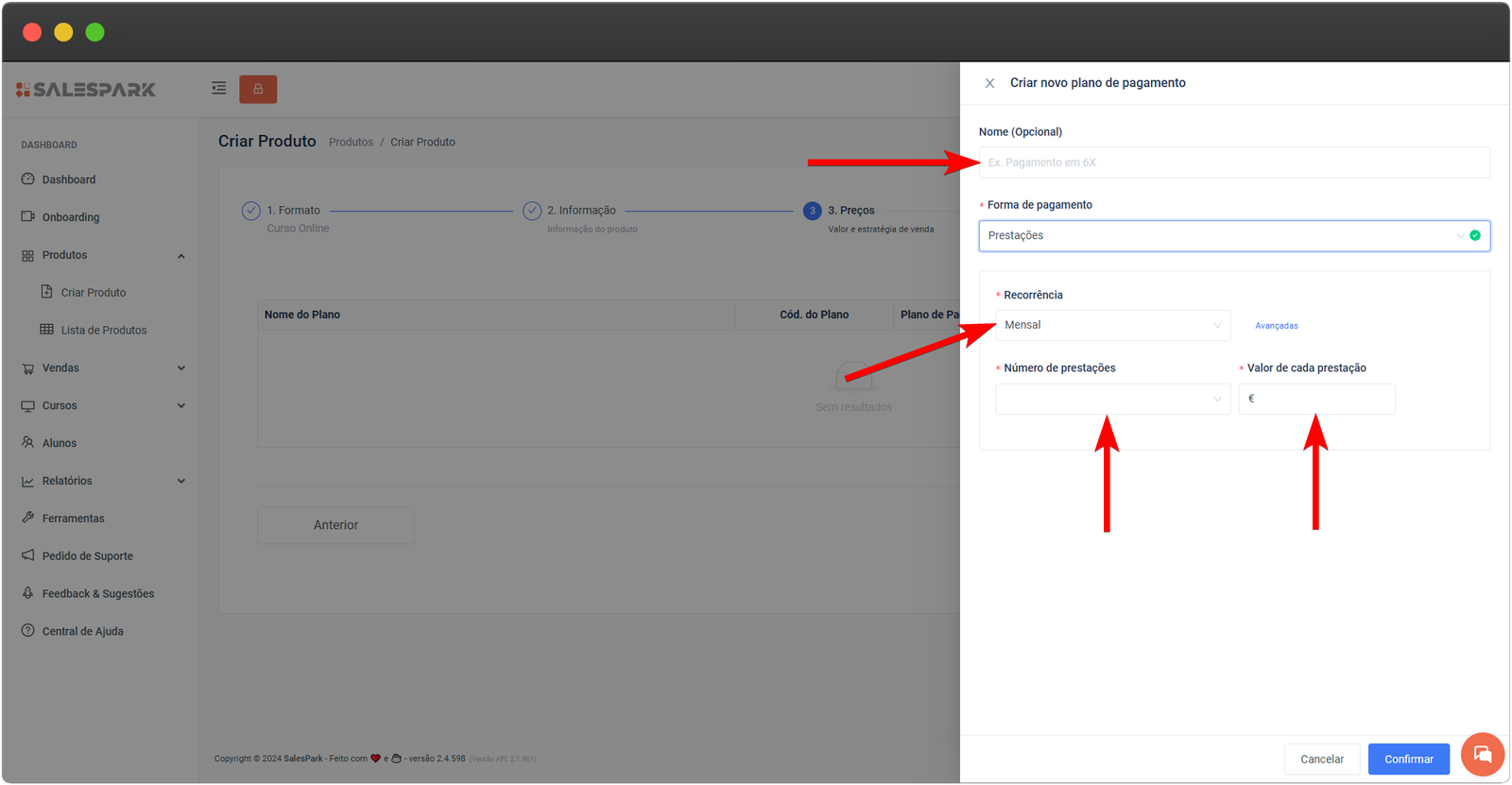
No caso de escolheres a opção
prestações, podes também atribuir um nome ao plano de pagamento, é opcional e deves indicar o
número de prestações pretendidas e o valor de cada prestação.
No final clicas em Confirmar.
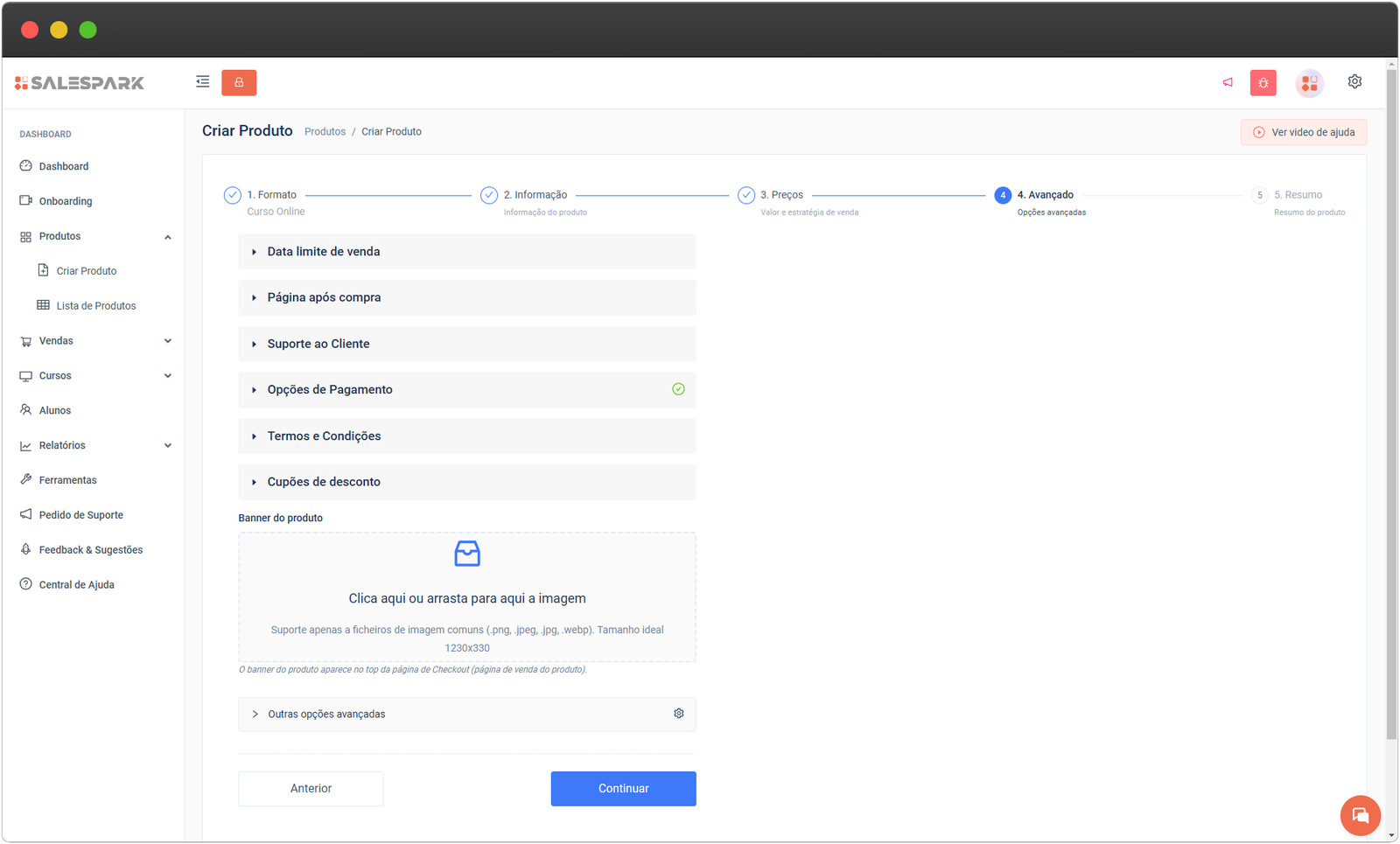
No passo seguinte podes definir uma
data limite para venda do produto, no qual a partir dessa data o produto deixa de estar disponível para venda.
Podes também usar uma página externa após a compra (página de obrigado) e também carregar uma imagem, tamanho ideal 1230x330 para Banner do produto.
Podes definir um Endereço de e-mail de contacto para poderes ter um e-mail de suporte diferente do e-mail com que criaste a conta.
Podes definir as opções de pagamento que pretendes que apareçam no checkout de venda do teu E-book. (Por defeito serão apresentadas todas).
Podes usar um endereço dos teus termos e condições, adequado ao produto que vendes.
Podes também nesta janela inserir uma imagem para Banner do curso.
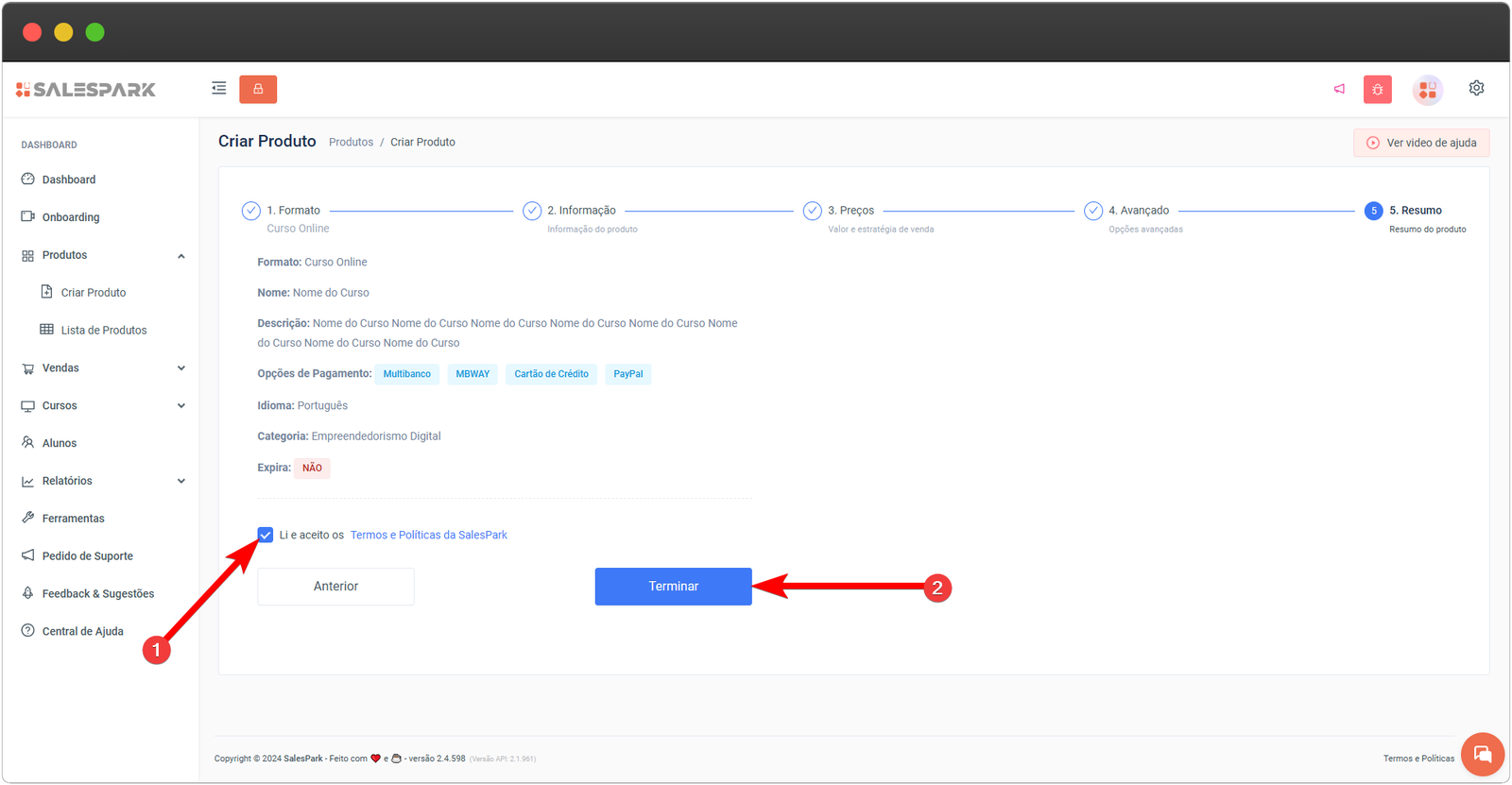
No passo seguinte, é necessário aceitar os
Termos e Políticas da SalesPark, após colocares o sinal de visto só terás de clicar em
Terminar.
Após terminares a criação do produto, terás de indicar como será a
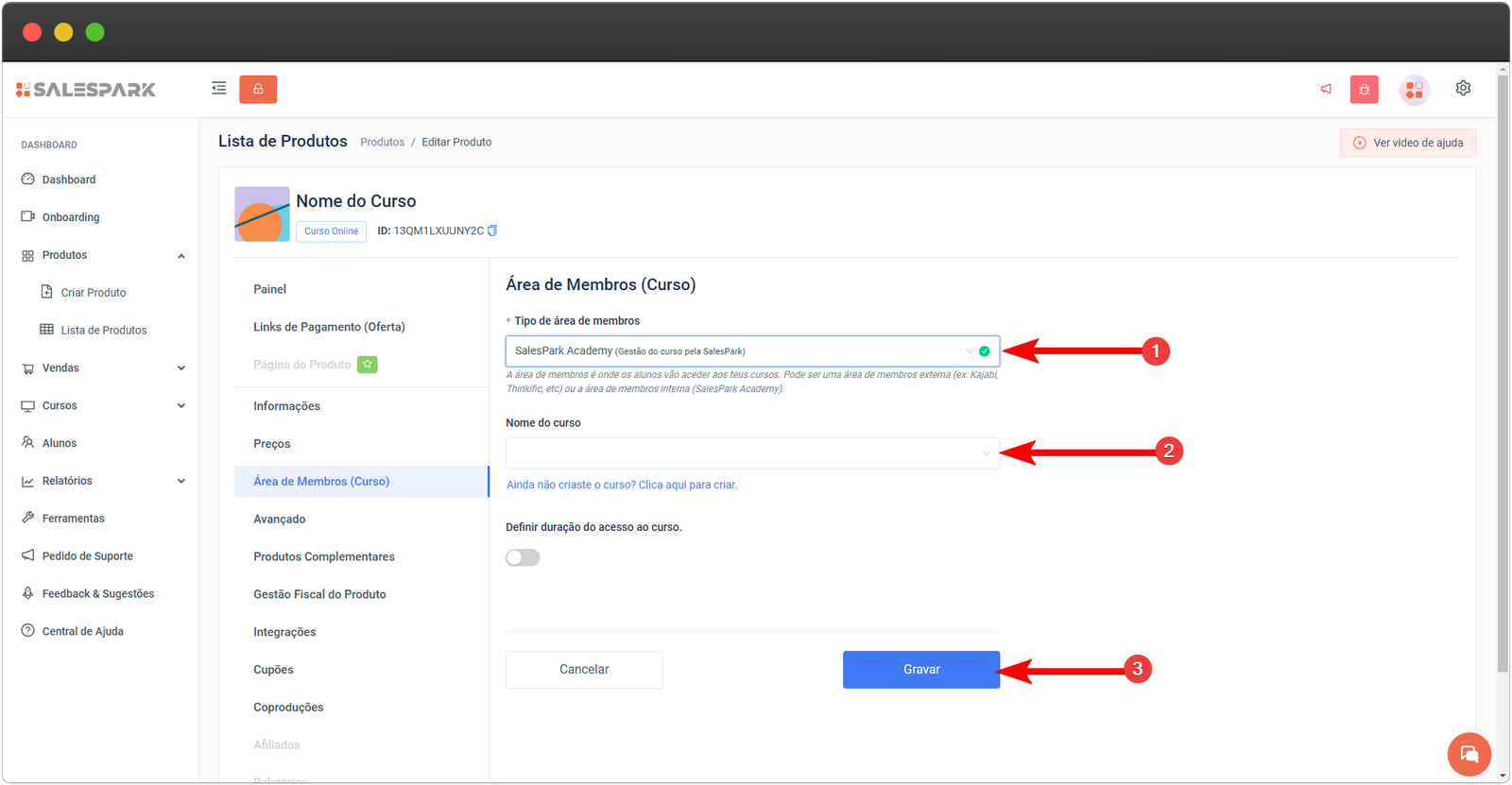
área de membros do teu produto, se será gerida internamente pela SalesPark ou numa plataforma externa.
Para procederes a essa configuração, clica em Terminar Configuração.
Caso escolhas a opção
SalesPark Academy (gestão do curso pela SalesPark) só terás de clicar na caixa Nome do curso e escolher o curso associado ao produto que estás a criar.
Nota: O curso já deve estar previamente criado e no estado Publicado para que apareça nessa lista.
No caso de ainda não teres o curso criado, clica em: Ainda não tens o curso? Clica aqui para criar.
No final, clica em Gravar.
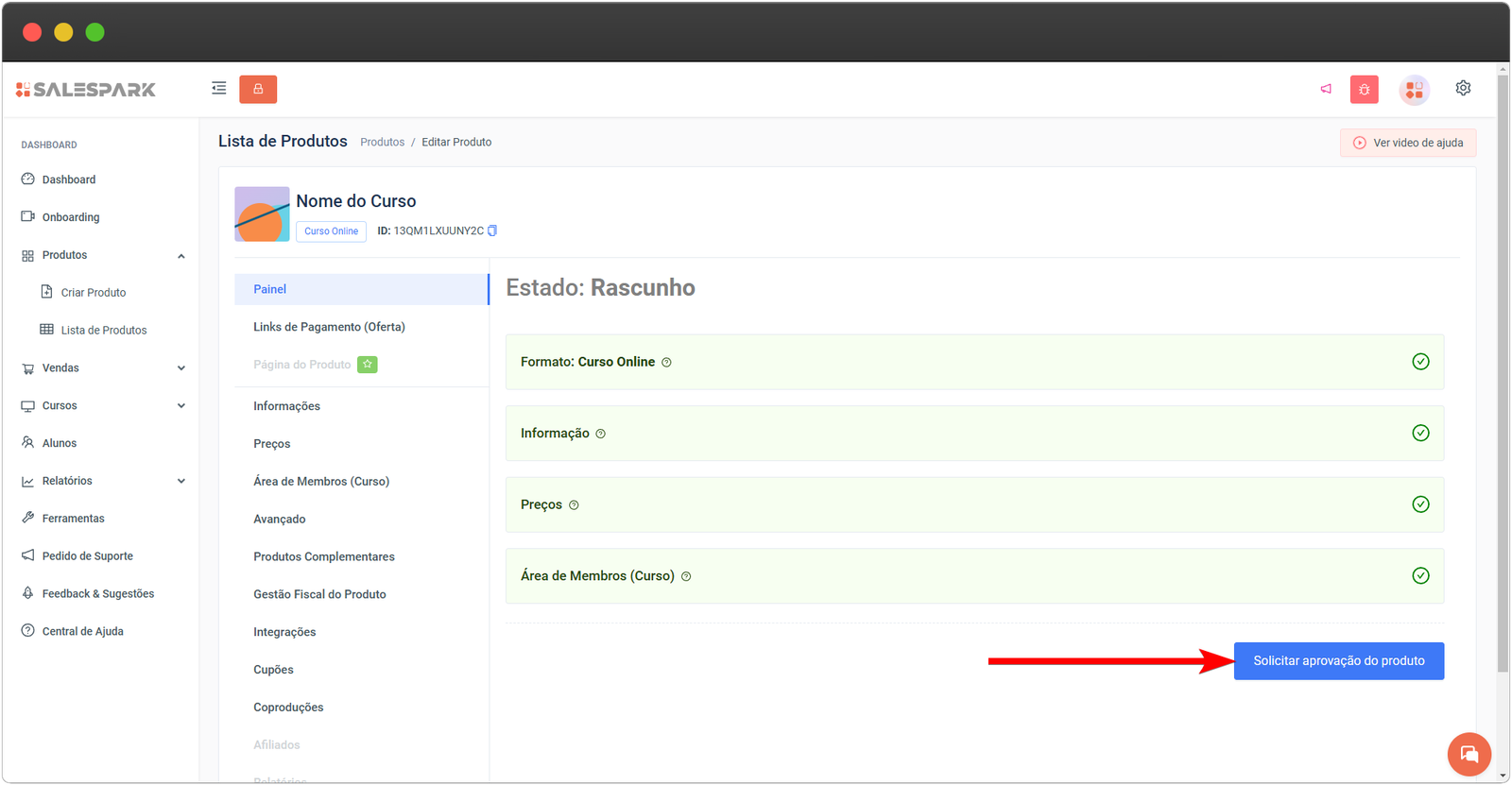
Terminada a criação do produto, ele vai ficar no estado
rascunho até o mesmo ser aprovado. Para que isso aconteça, clica em
Solicitar aprovação do produto.
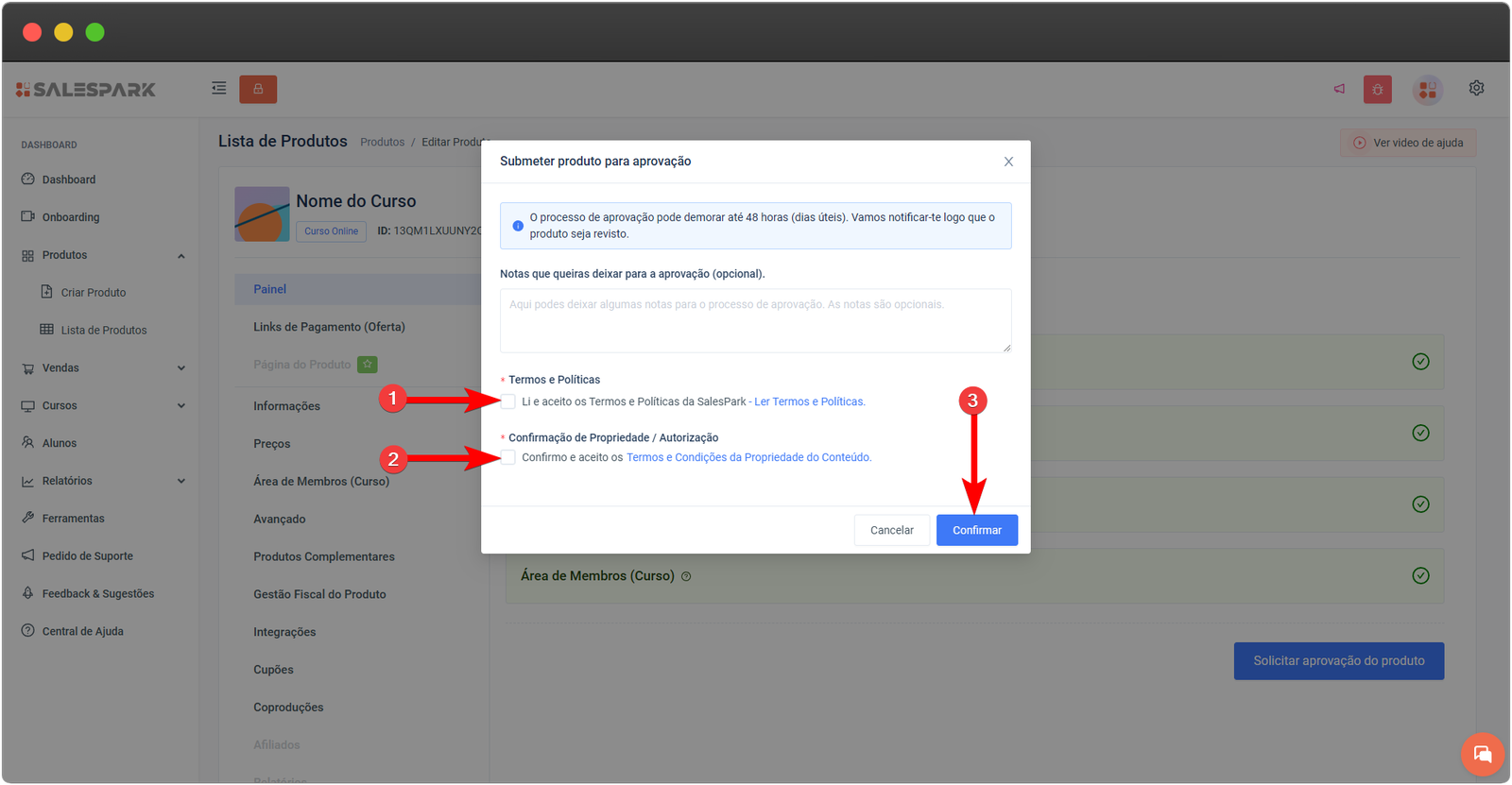
O processo de aprovação do produto poderá demorar
até 48 horas.
Podes deixar um comentário que aches relevante à análise para a aprovação do produto (é opcional).
Tens de aceitar os Termos e Políticas e a Confirmação de Propriedade para continuar.
No final, clica em Confirmar.
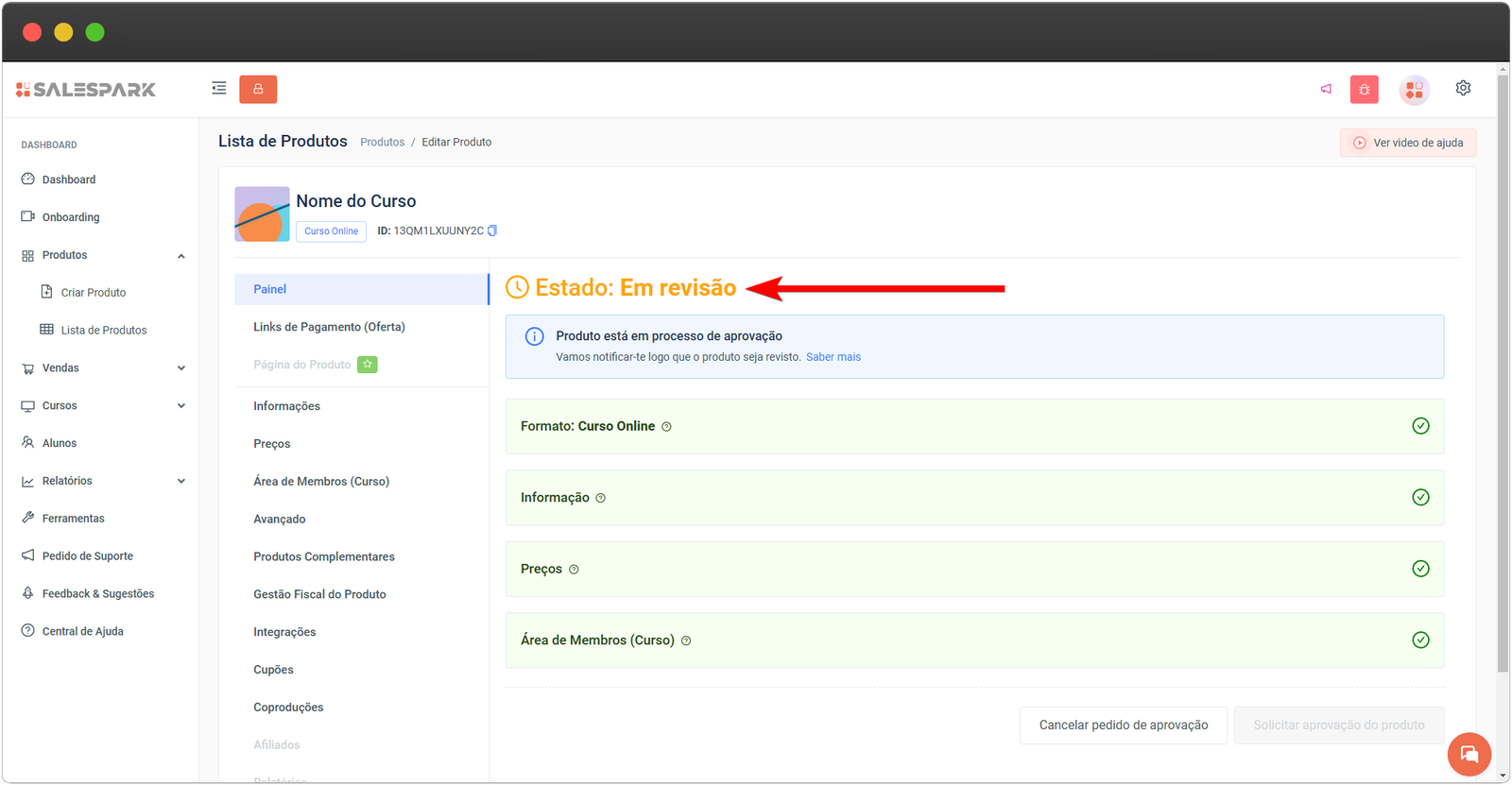
Após confirmares vais ver que o estado do teu produto se encontra em
revisão.
Quando o estado passar para ativo, o teu produto está pronto para
vender.