Adicionar o pixel do Meta é um processo rápido e simples, basta seguir os passos abaixo:
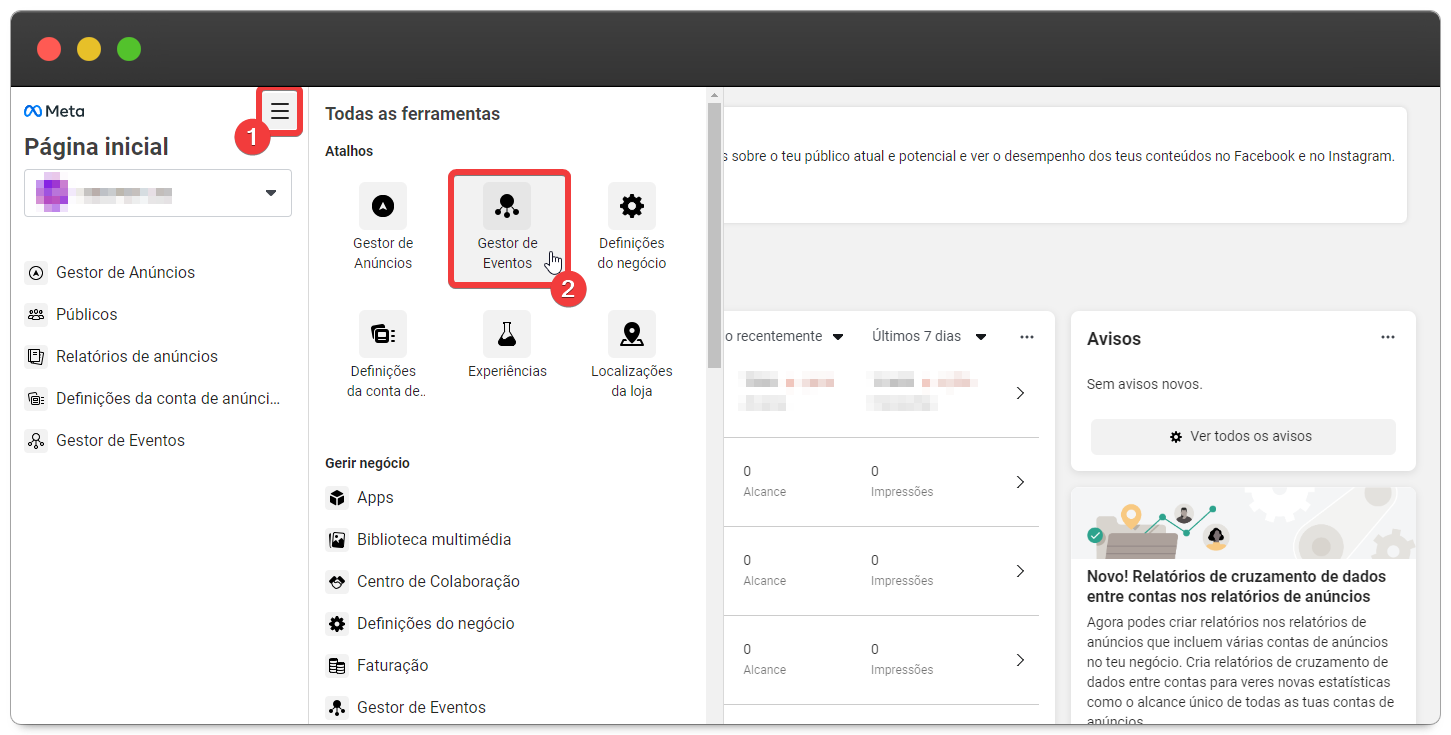
No Business Facebook, dentro da tua área de negócio, clica nos 3 tracinhos e de seguida em gestor de eventos:
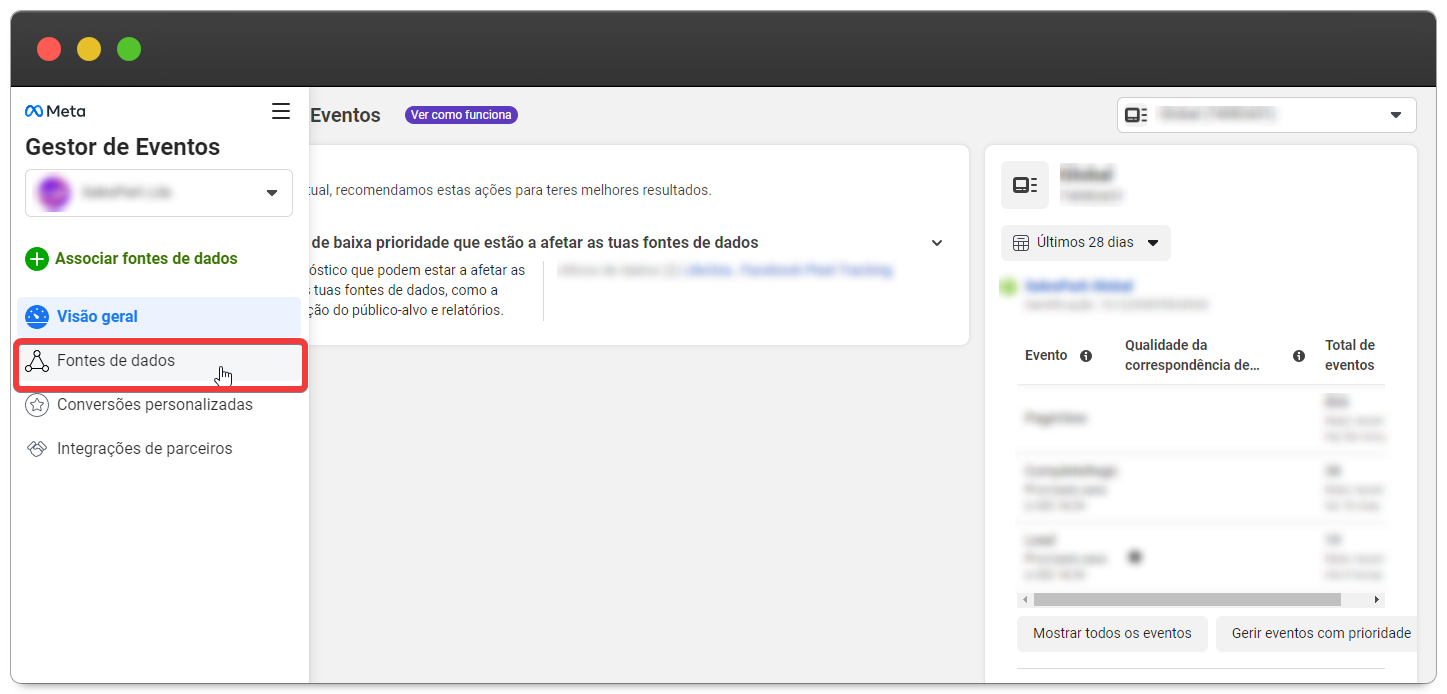
De seguida clica em
Fontes de dados:
Na próxima janela,
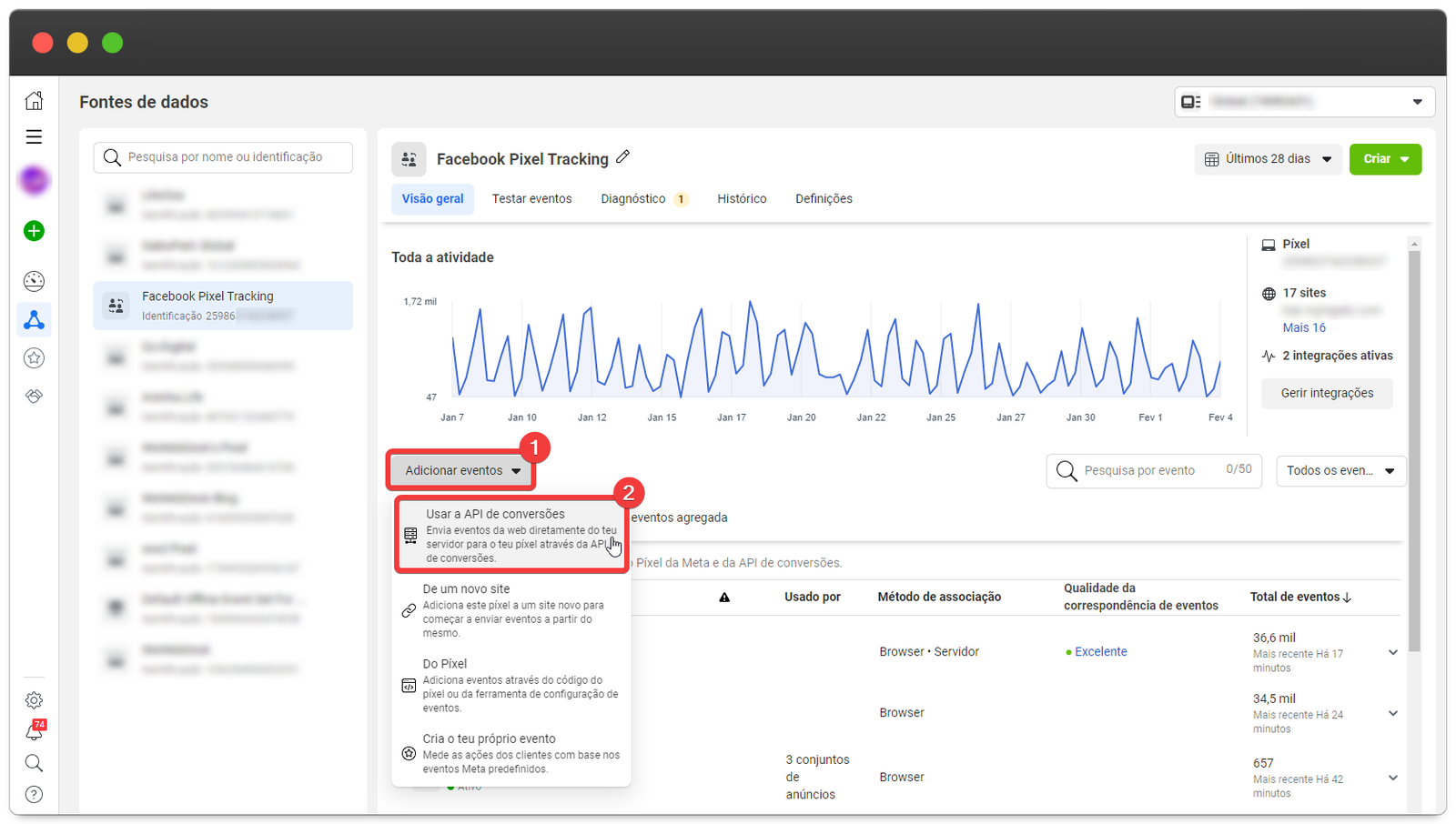
seleciona o pixel que pretendes na coluna do lado esquerdo e no separador
Visão Geral clica em
Adicionar eventos e
Usar a API de Conversões.
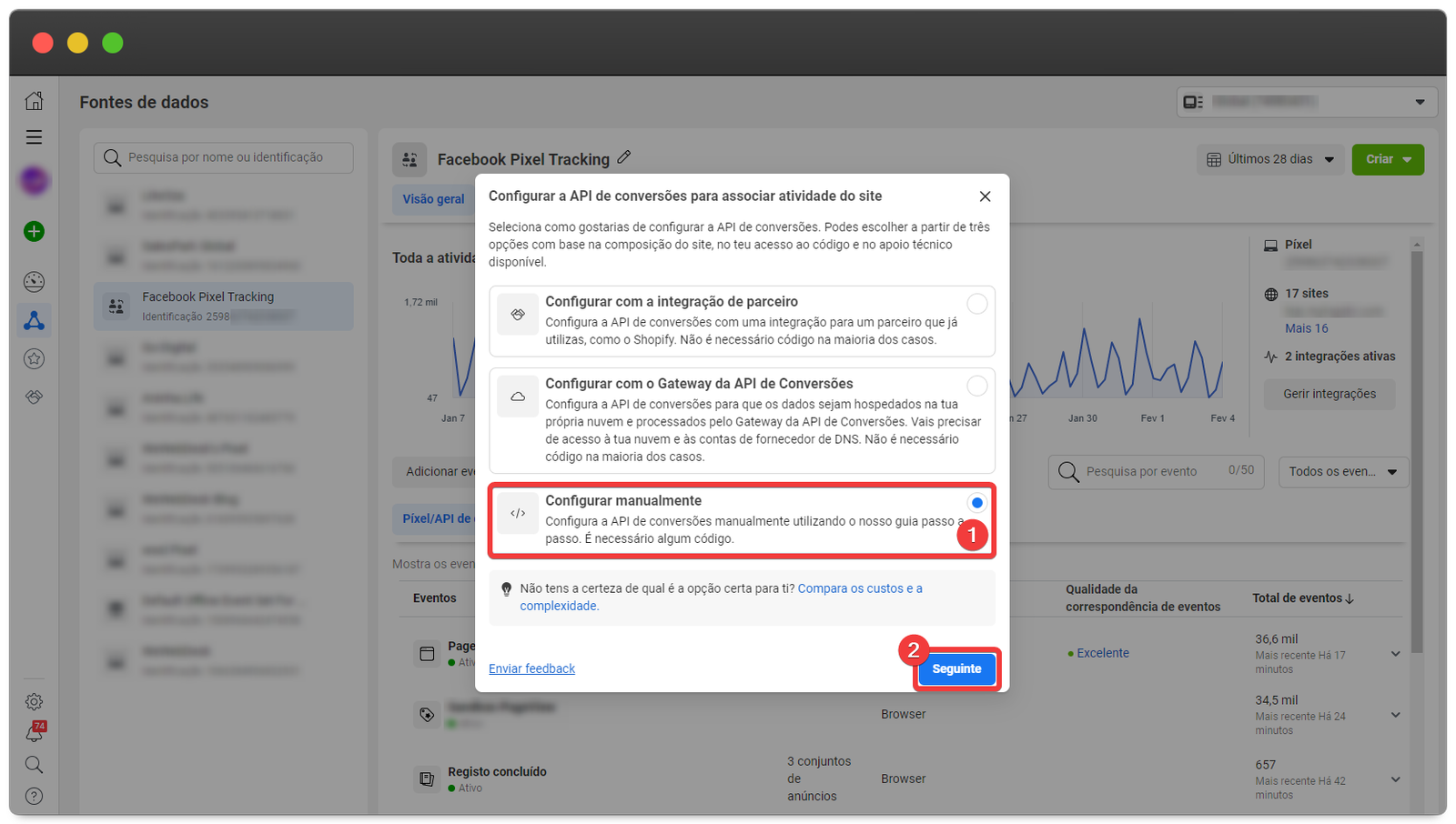
Vai abrir um Pop-up, clica em
Configurar manualmente e de seguida no botão
Seguinte.
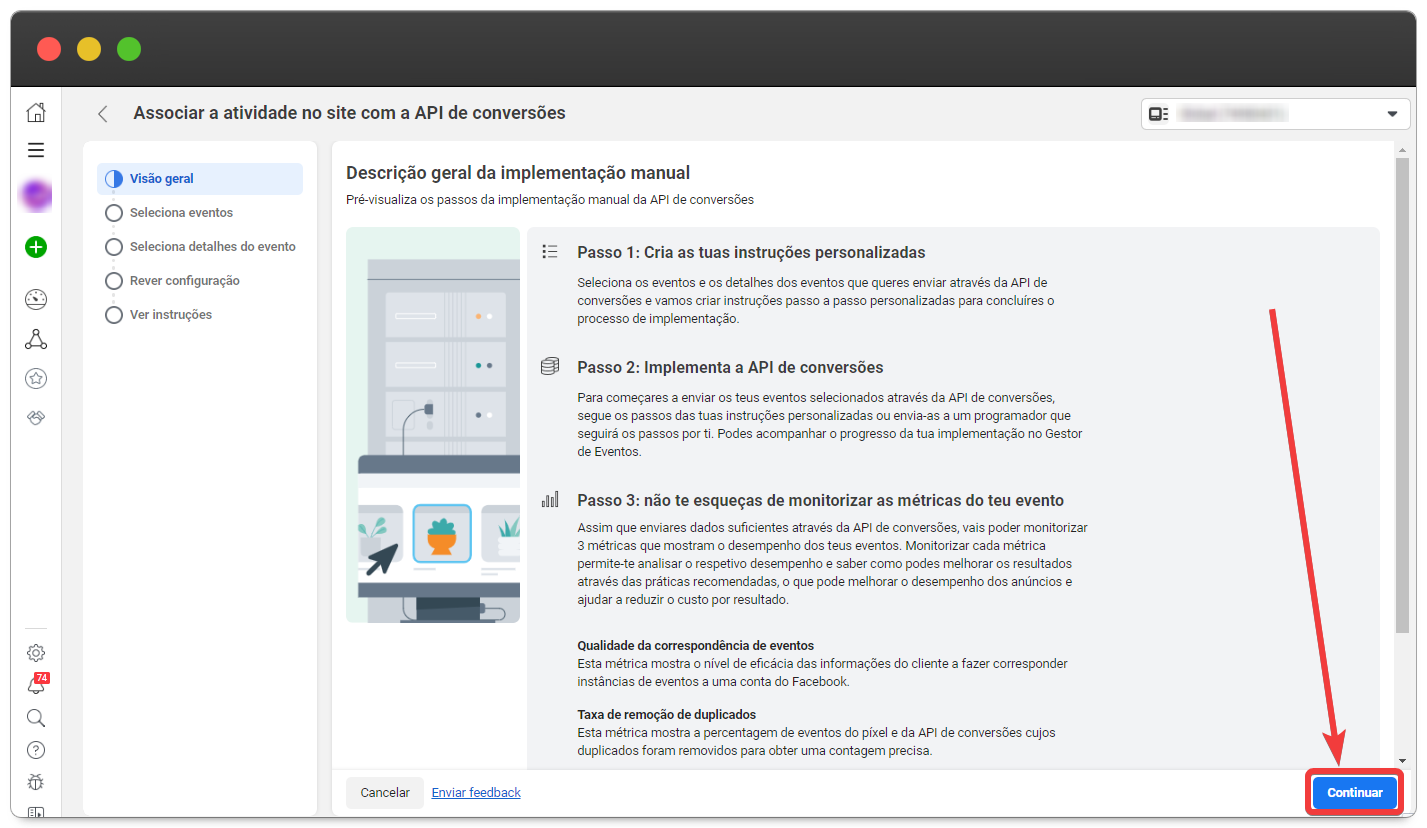
Clica no botão
Continuar, como indicado na imagem abaixo:
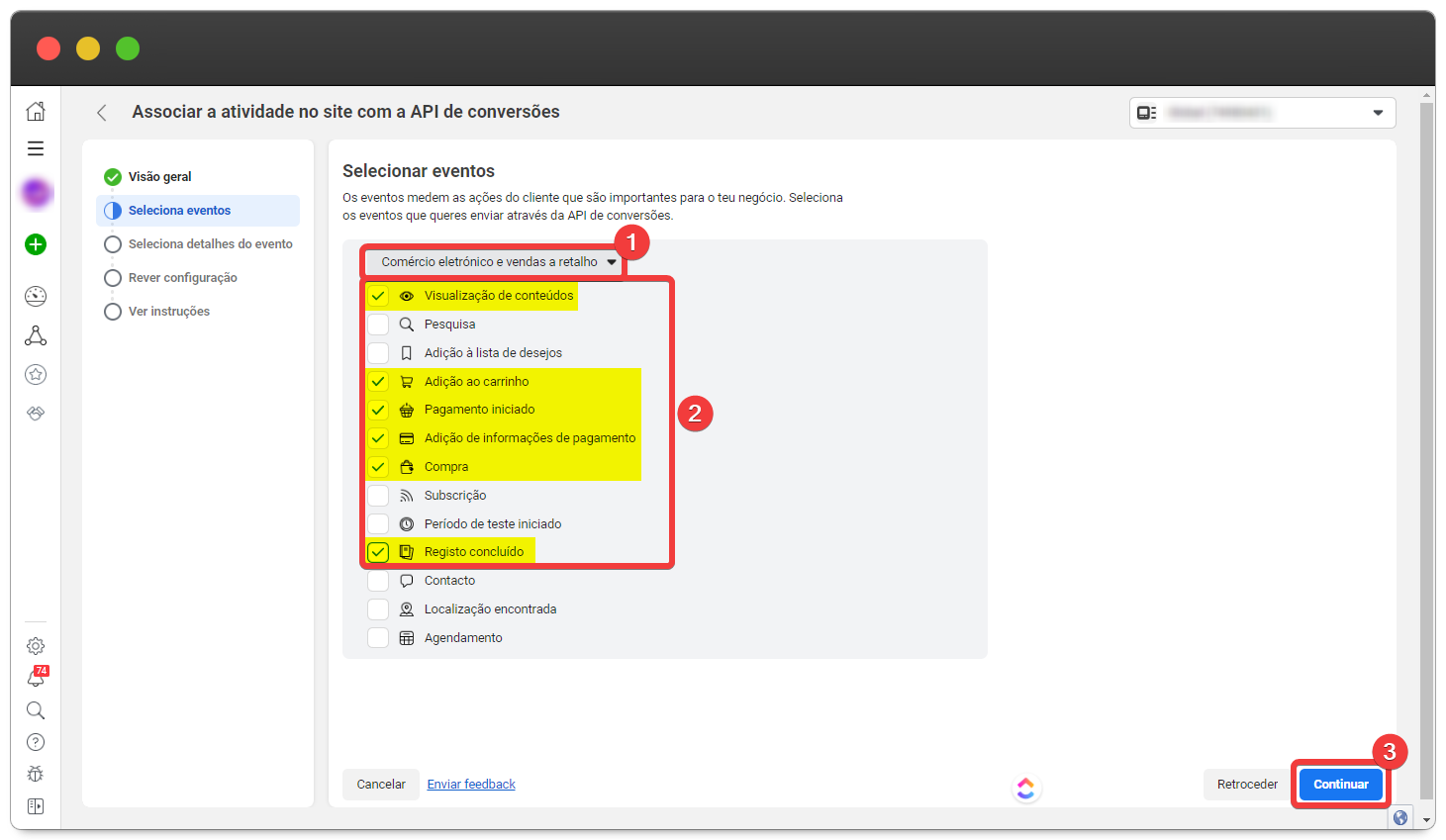
No próximo passo, vais escolher os
eventos a associar ao teu pixel. Na caixa escolhe a opção
Comércio eletrónico e vendas a retalho e verifica se estão os seguintes
eventos selecionados (Caso não estejam, seleciona-os):
➝ Visualização de conteúdos
➝ Adição ao carrinho
➝ Pagamento iniciado
➝ Adição de informações de pagamento
➝ Compra
➝ Registo concluído
De seguida clica em Continuar.
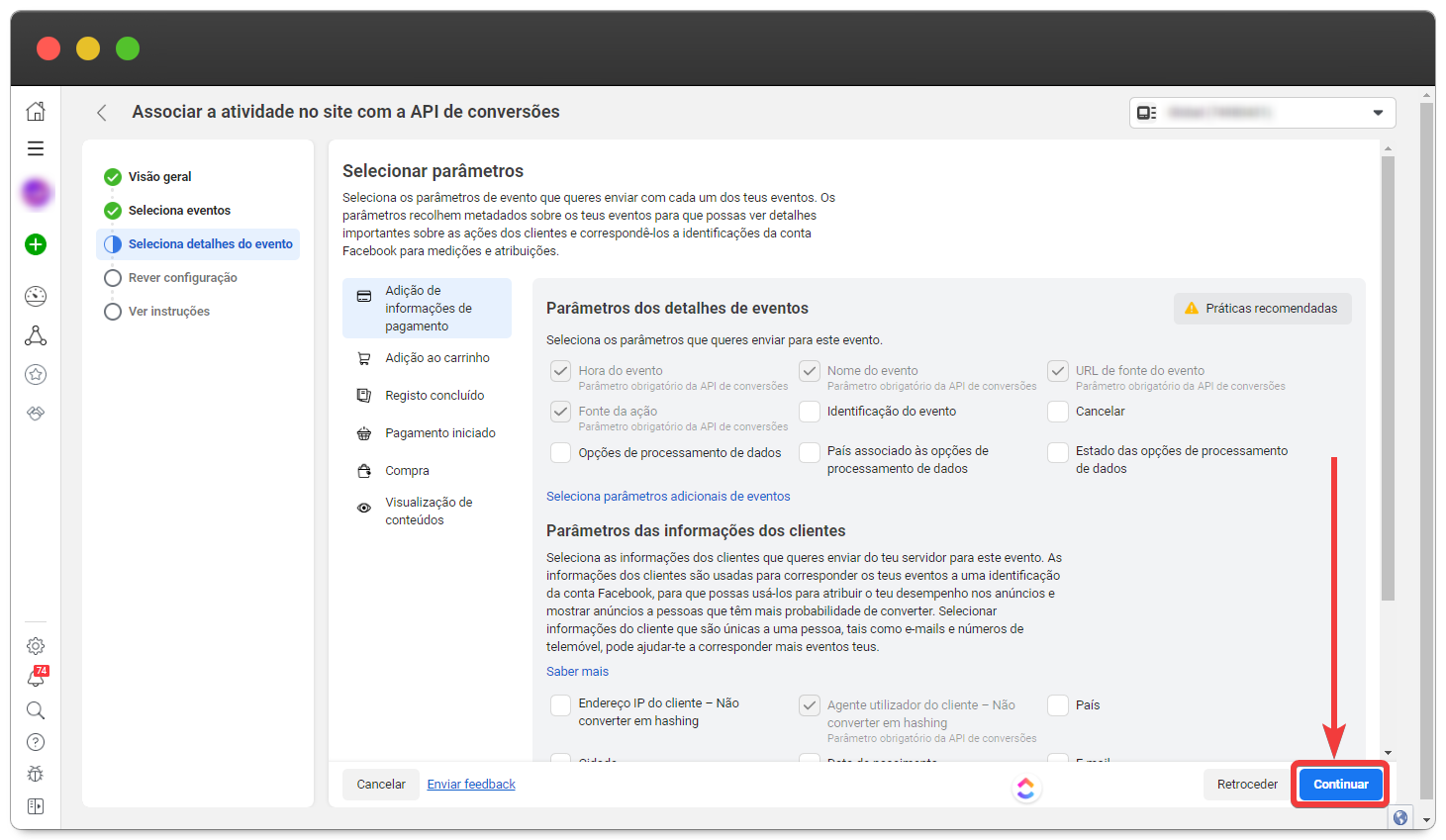
Na janela seguinte clica em
Continuar.
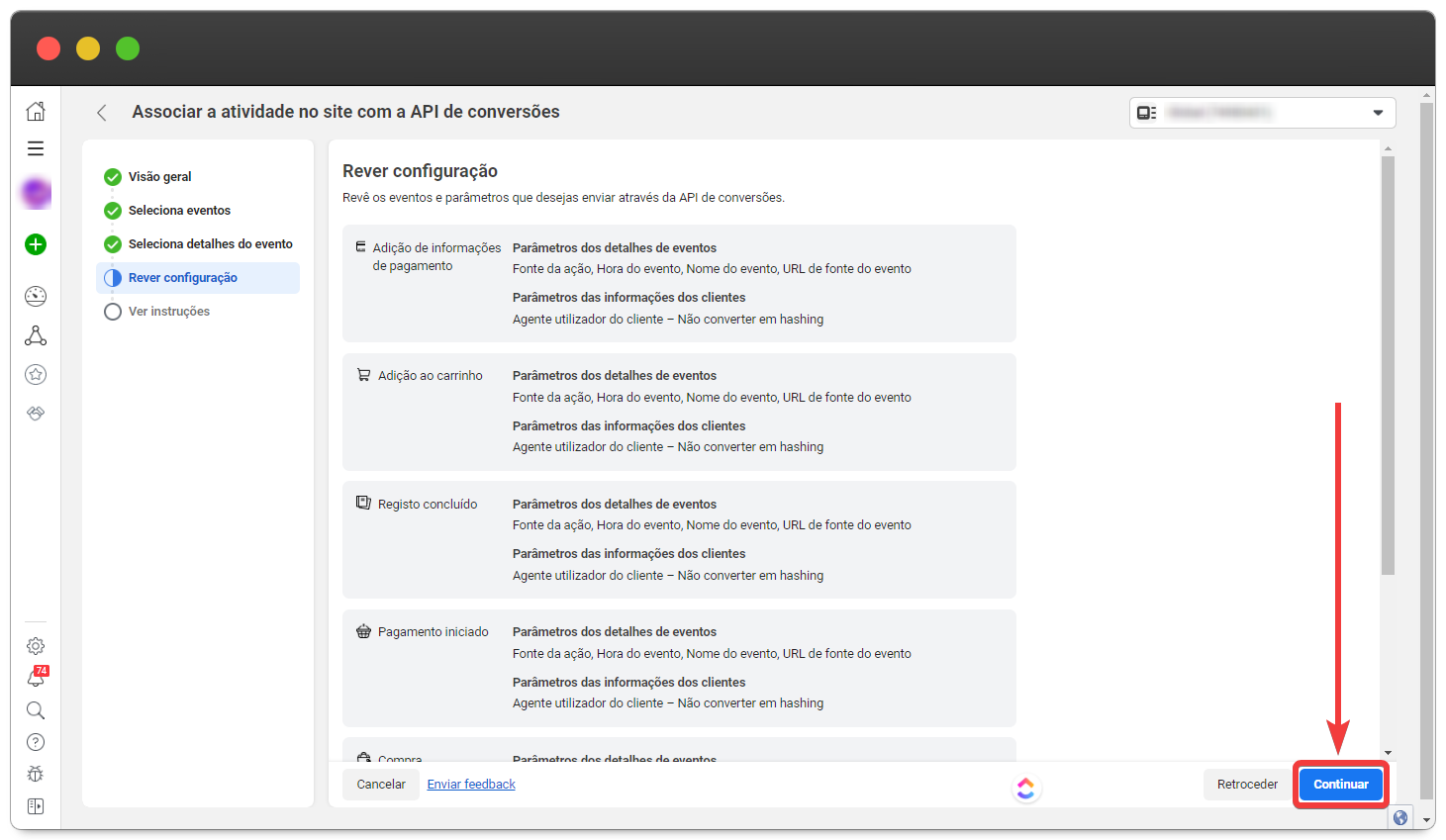
Clica em
Continuar novamente.
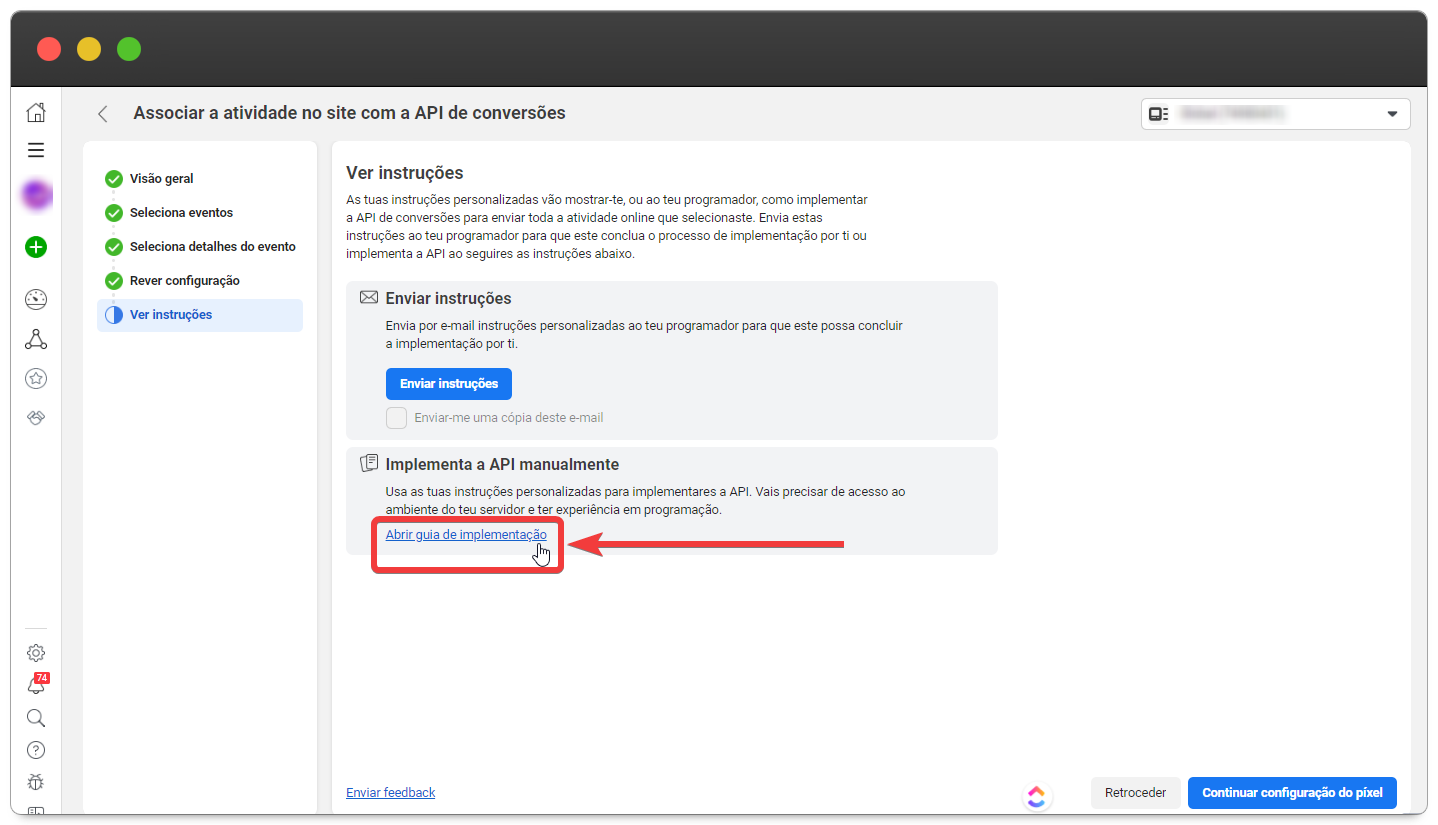
Na próxima janela, clica em
Abrir guia de implementação.
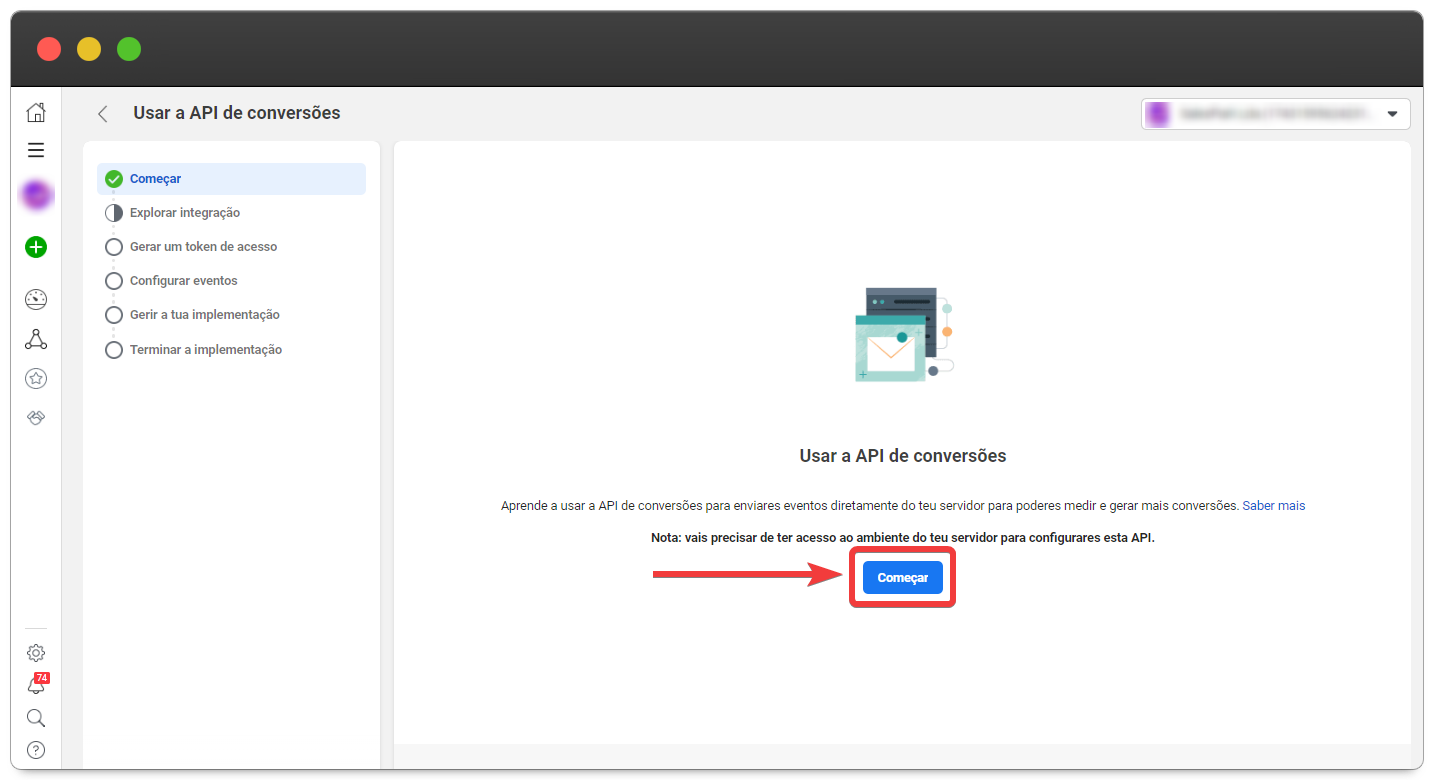
Vai abrir um novo separador. ➝ Clica em Começar.
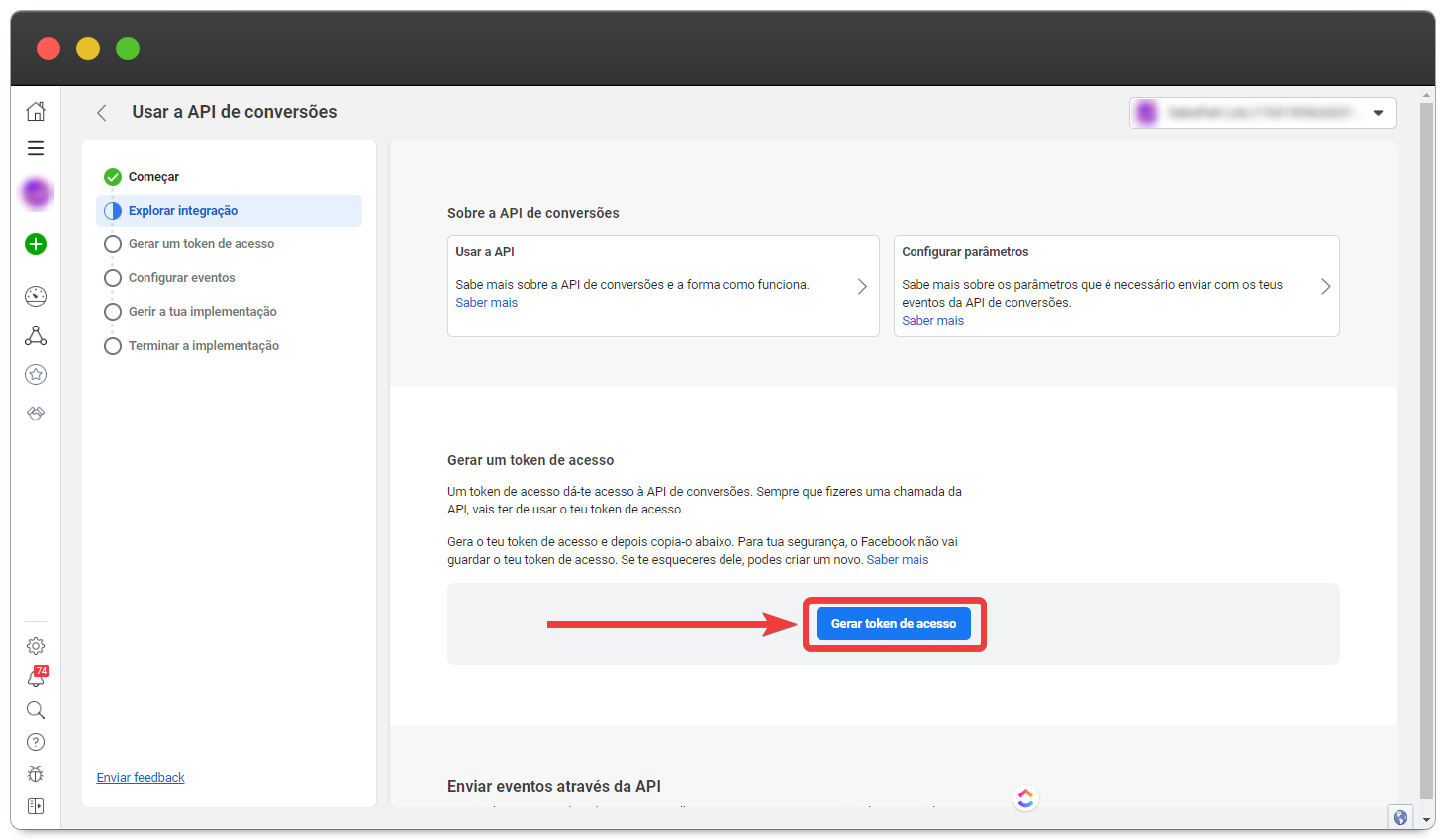
De seguida clica em
Gerar token de acesso.
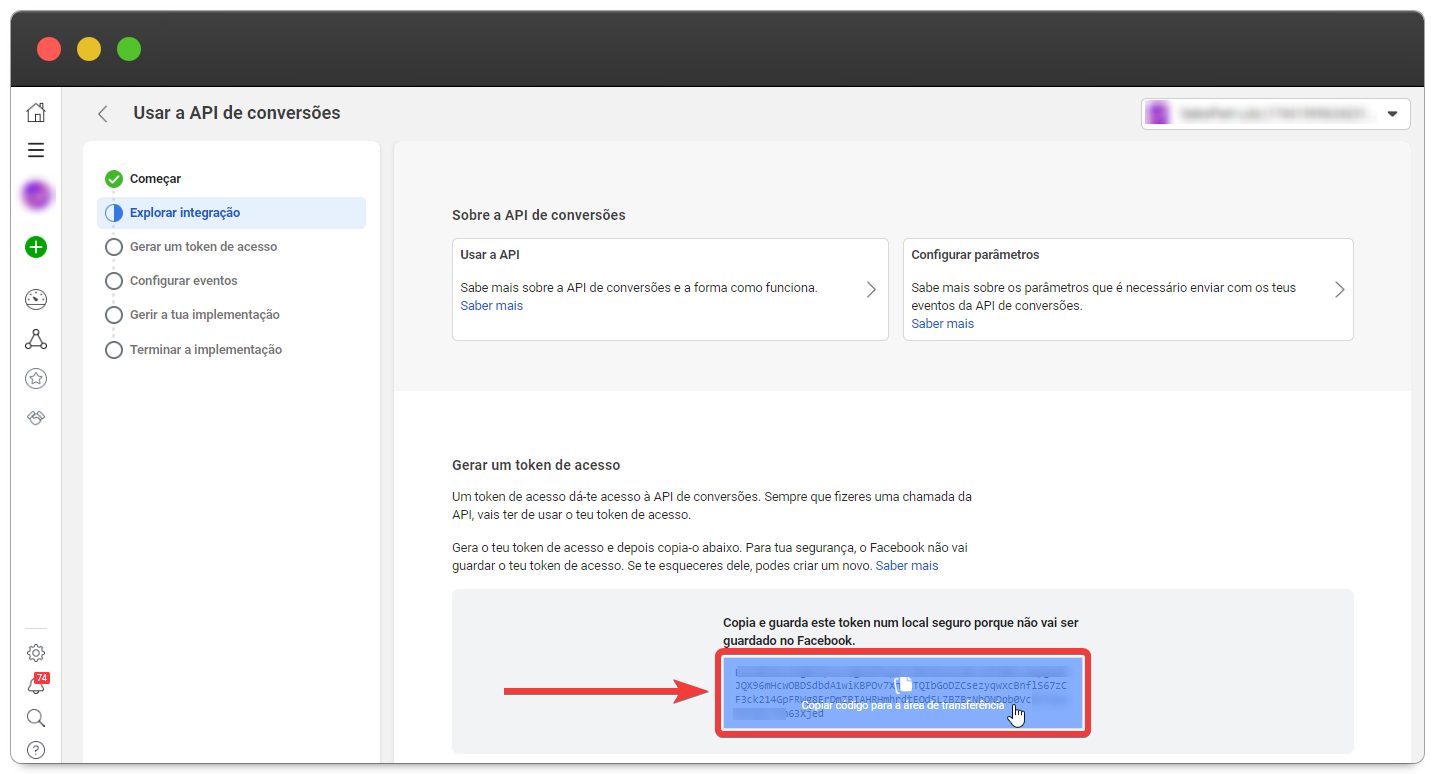
O
token vai ser gerado, é mostrado na caixa indicada na
imagem abaixo. Só terás de
clicar sobre ele para que o código do token seja
copiado para a área de transferência.
De seguida acede à tua conta na SalesPark para colar o código do token. ➝ Acede à tua conta na SalesPark.
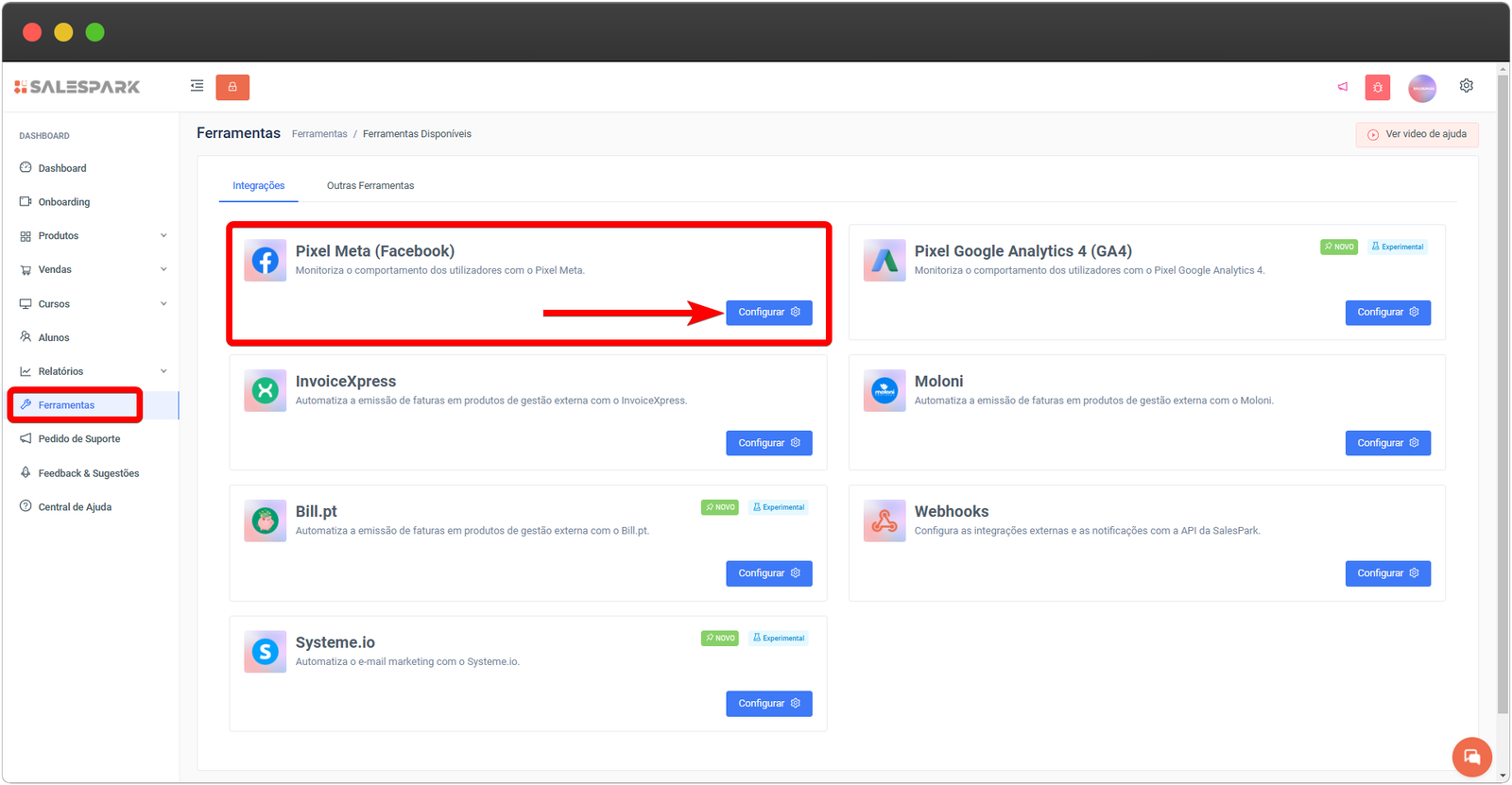
➝ No painel lateral esquerdo, clica em **Ferramentas ➝ Pixel Meta (Facebook) ➝ Configurar.
**
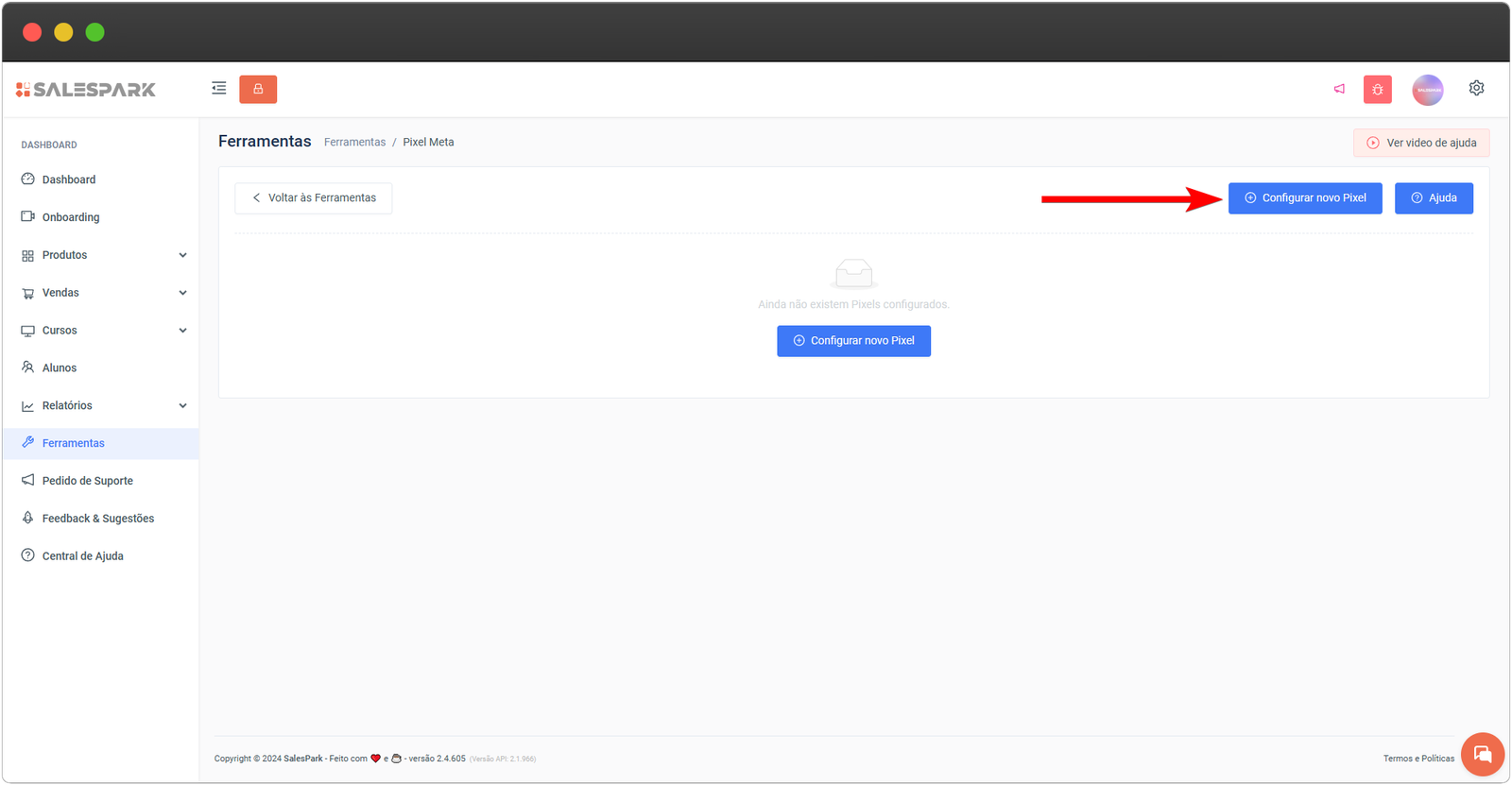
De seguida clica em **Configurar novo Pixel.
**
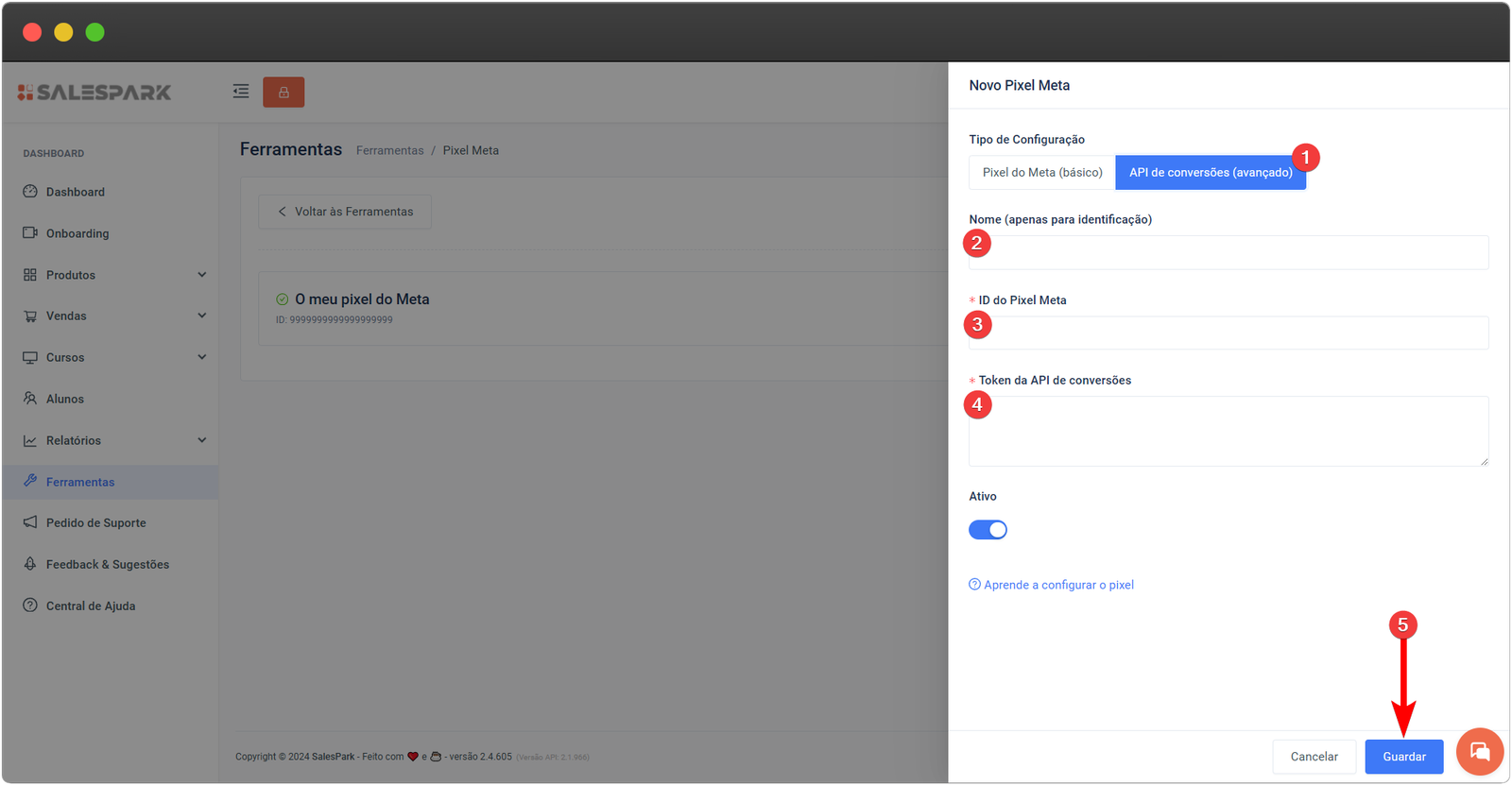
➝ No painel escolhe a opção API de conversões (avançado).
➝ Dá um nome ao Pixel (opcional).
➝ Coloca o ID do Pixel. (Vê aqui como obter o ID do Pixel)
➝ Cola o token da API de Conversões que copiaste nos passos anteriores.
➝ Clica em Guardar.
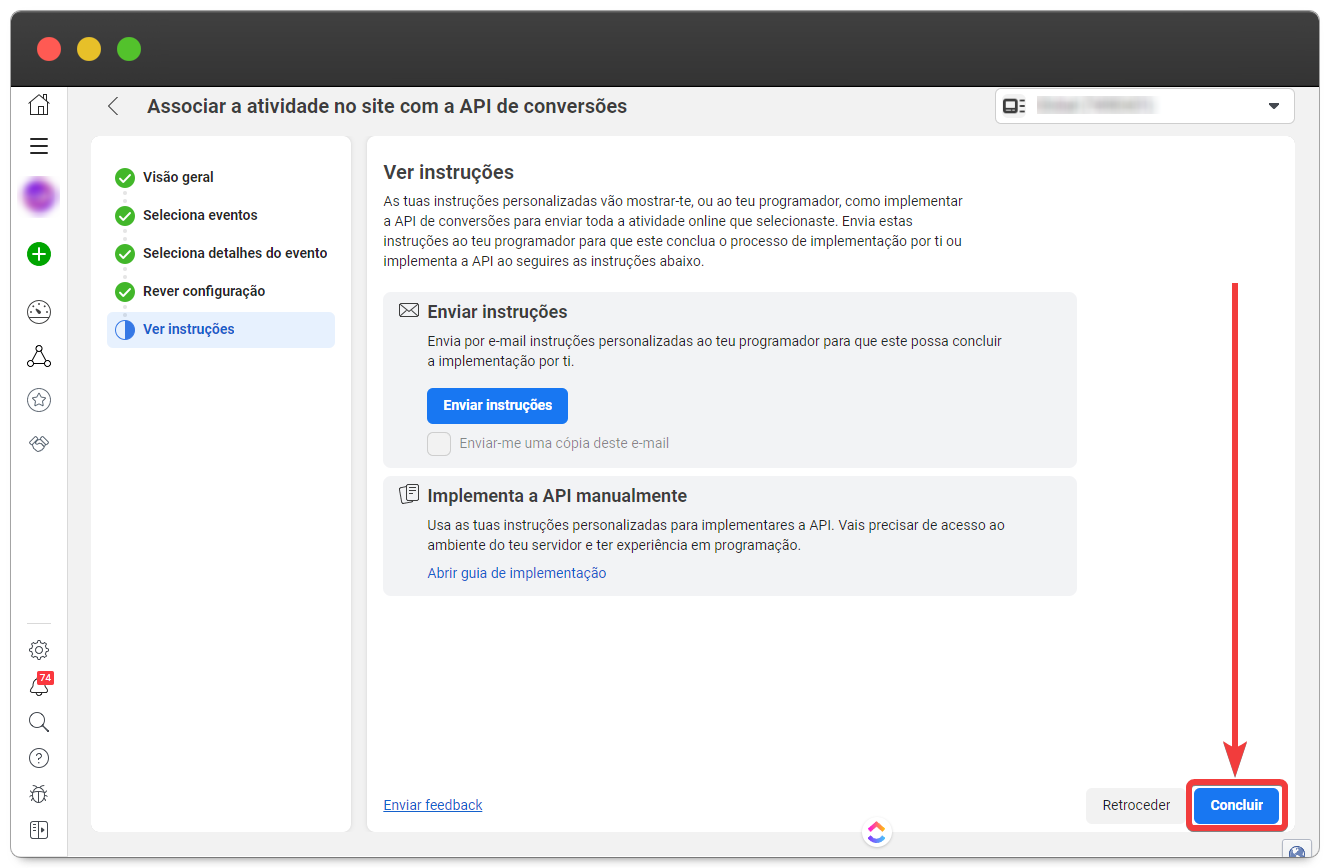
No separador anterior, do
Facebook Business, clica em
Concluir.
Nota:
É mesmo preciso que seja um Pixel de uma conta comercial para que funcione corretamente.
Clica aqui para saberes como associar o Pixel Meta ao teu produto
Saber mais: Configurar o Pixel Meta para receber eventos da página de Checkout