Os cupões são uma forma eficaz de impulsionar as vendas e fidelizar os teus clientes, proporcionando-lhes uma experiência gratificante ao comprarem o teu produto a preços mais acessíveis.
Com os cupões podes criar ofertas promocionais e conceder descontos exclusivos para o teu produto.
Aproveita esta estratégia para alcançares o teu público-alvo de forma mais direcionada e eficiente, garantindo assim um maior sucesso nas tuas campanhas promocionais.
Como criar um cupão de desconto para um produto:
-
Acede à tua conta na SalesPark.
-
No painel lateral esquerdo, clica em Produtos ➝ Lista de Produtos.
-
Clica sobre o nome do produto pretendido e de seguida em Avançado (no painel lateral esquerdo).
-
Clica em Cupões de desconto e seleciona a opção permitir uso de cupões de desconto.
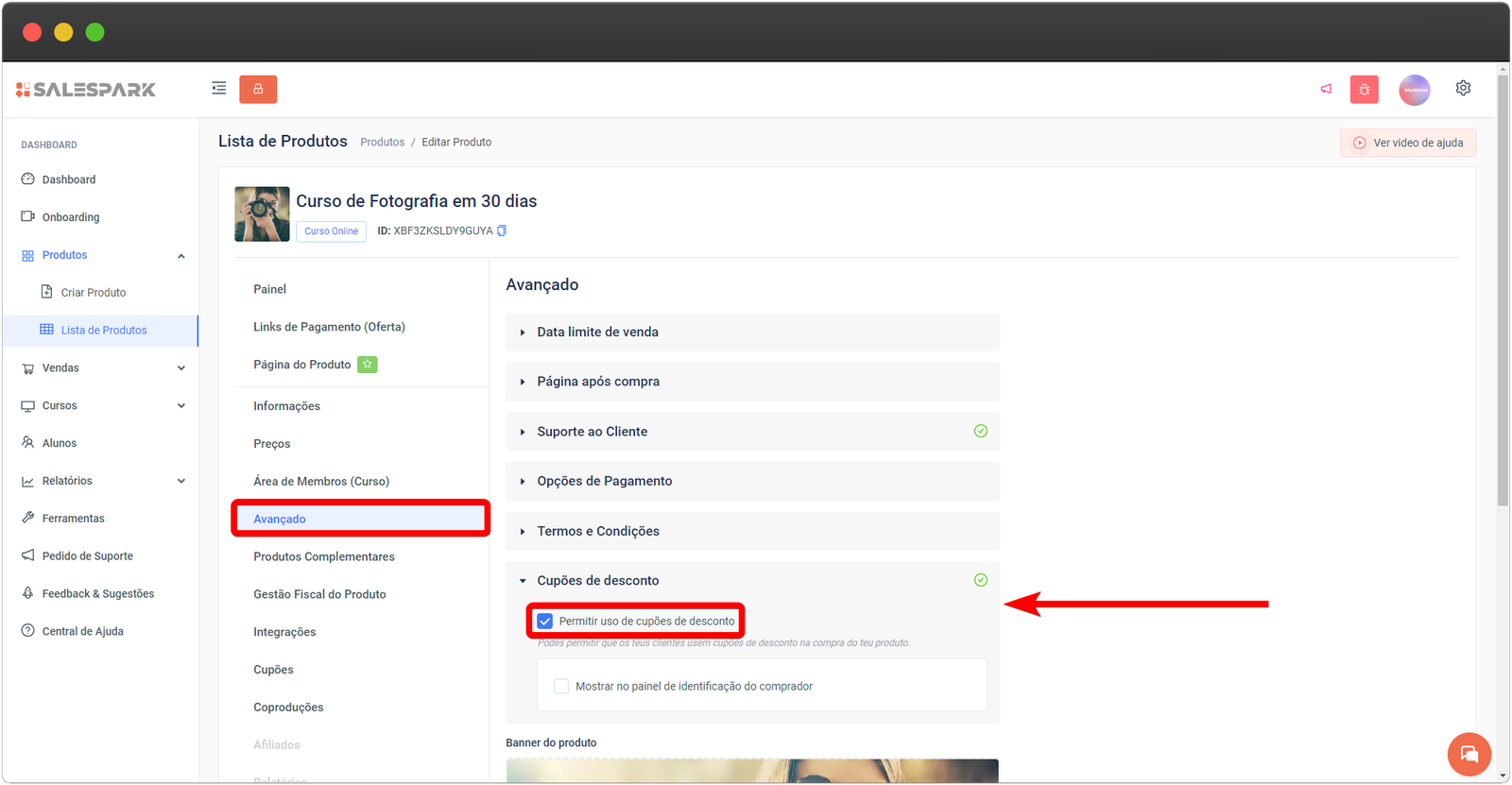
No final clica em Gravar.
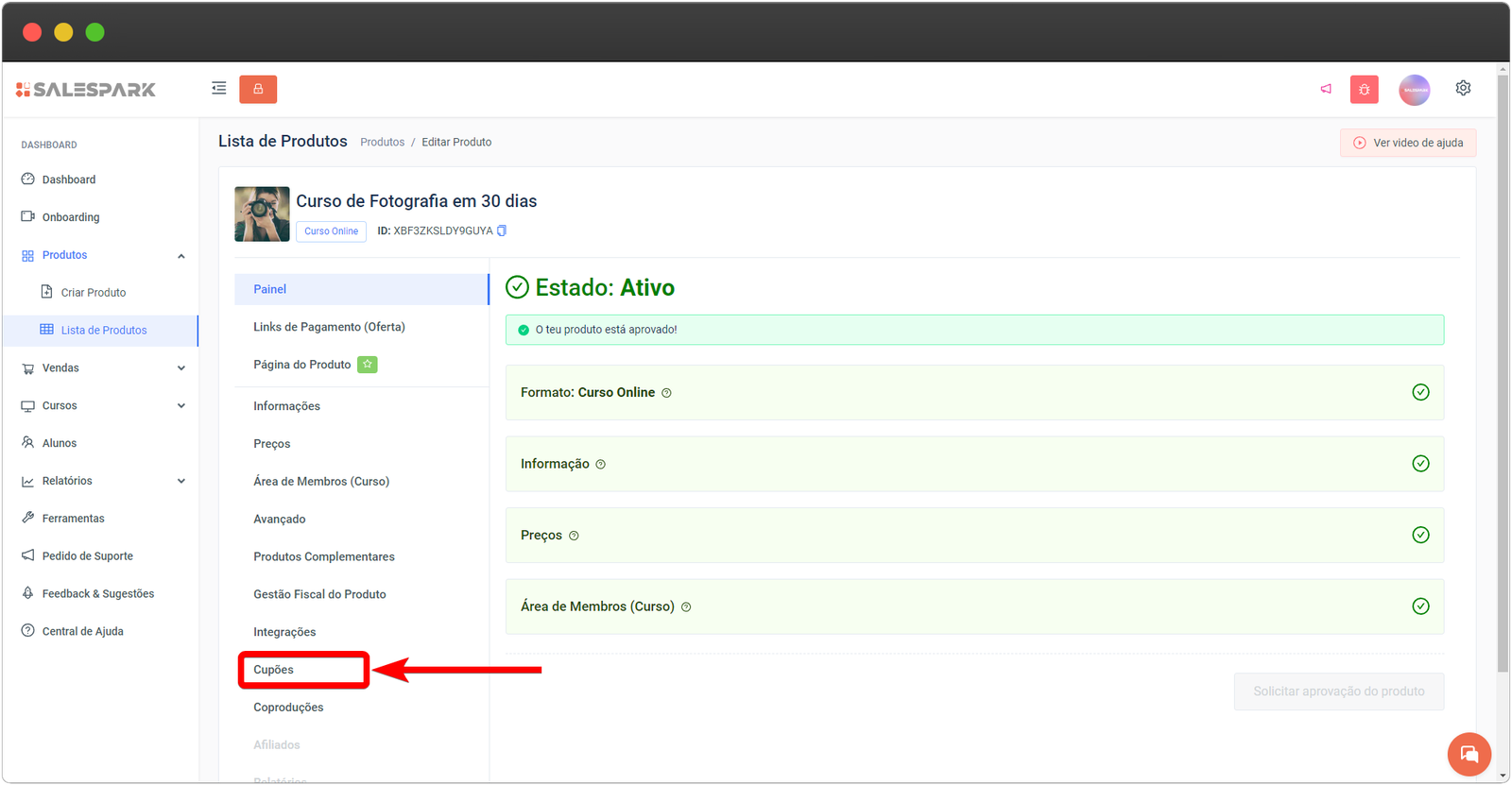
Agora para criar o cupão, clica no menu Cupões.
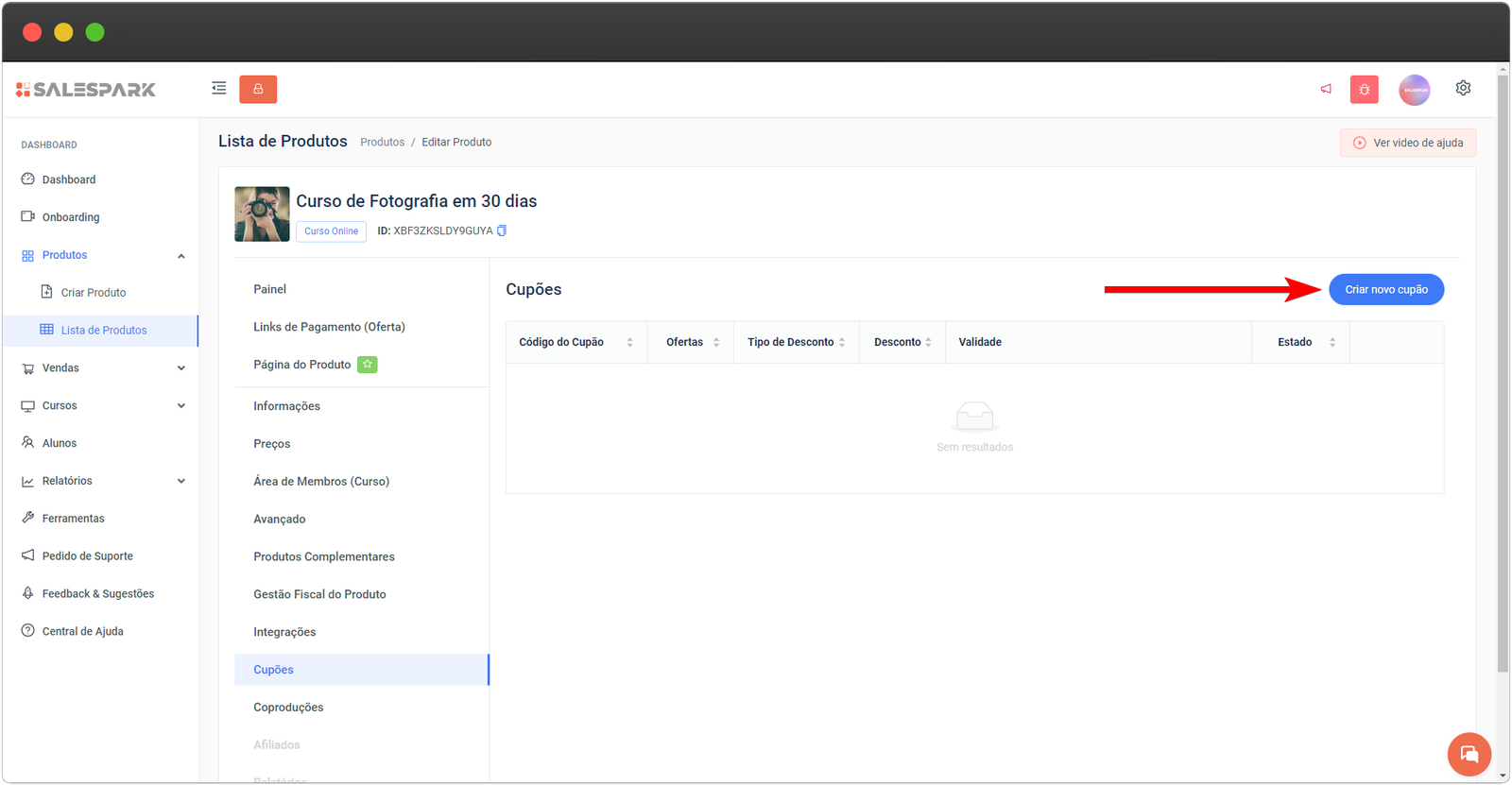
1➝ Insere um código para o cupão ou clica no botão à direita para que seja gerado um código aleatório automaticamente. Nota:
Não é permitido ter cupões com códigos repetidos.
2➝ Indica se o desconto aplicado a este cupão é um desconto percentual ou um valor fixo e na caixa à direita indica o valor do mesmo.
3➝ Indica a data de validade (início e fim) em que o cupão deve estar ativo. (este campo não é obrigatório, mas caso não seja preenchido o cupão vai estar sempre disponível).
4➝ Clica na checkbox caso pretendas que o cupão fique disponível em todas as ofertas deste produto ou seleciona na caixa abaixo apenas as ofertas que pretendes que ele se aplique.
5➝ Este botão de seleção serve para ativar ou desativar o cupão.
6➝ No final clica em Confirmar.

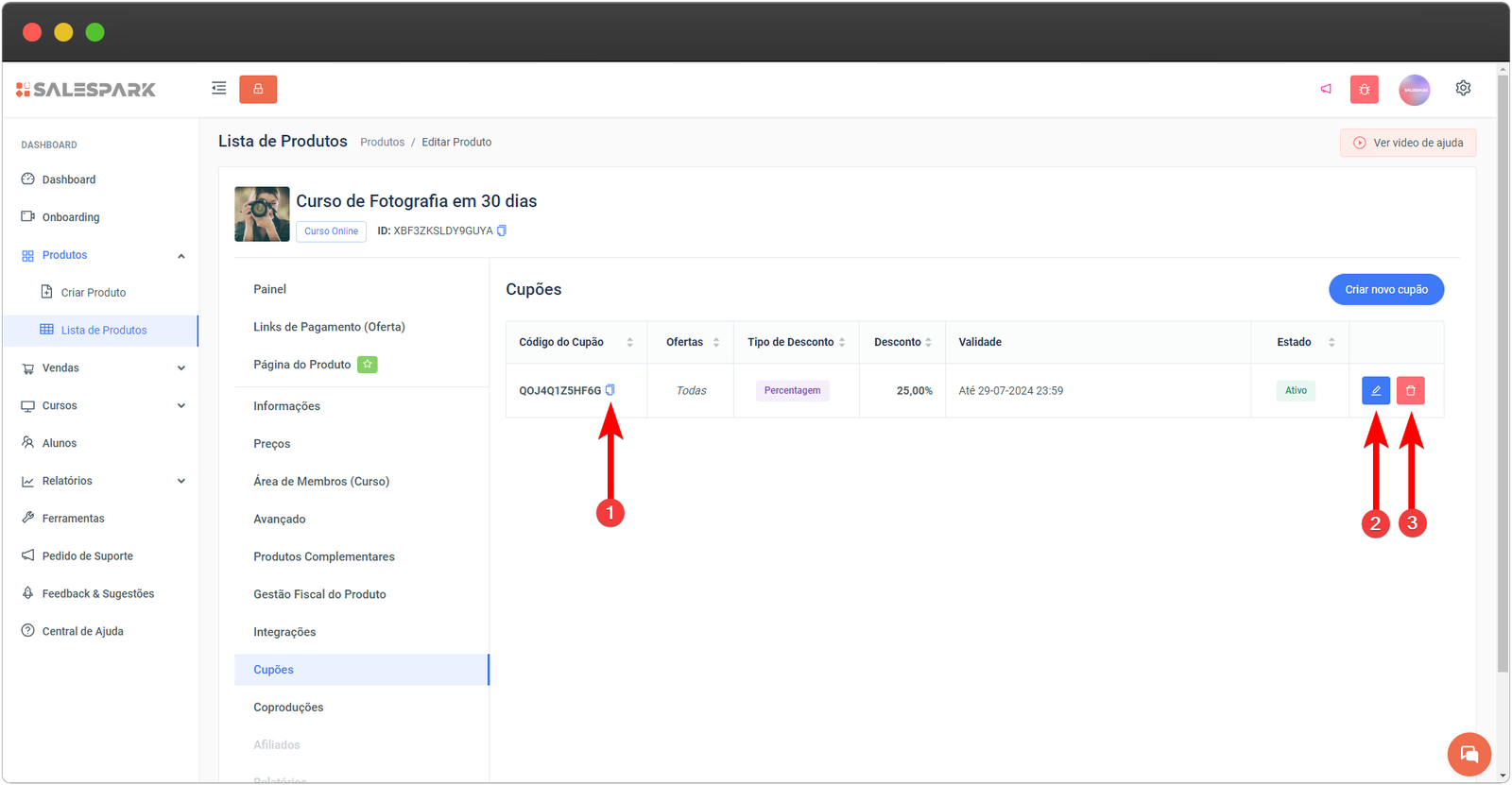
1➝ Podes clicar nas folhas à frente do código para copiar o código do cupão para disponibilizar aos compradores.
2➝ Clica neste botão para editar as configurações do cupão.
3➝ Clica neste botão para eliminar o cupão.
1➝ O comprador deve clicar na opção indicada, indicar o código do cupão e clicar em Aplicar.
2➝ Esta opção só irá aparecer se tiveres selecionado a checkbox Mostrar no painel de identificação do comprador. então o comprador deve clicar na opção indicada, indicar o código do cupão e clicar em Aplicar.

