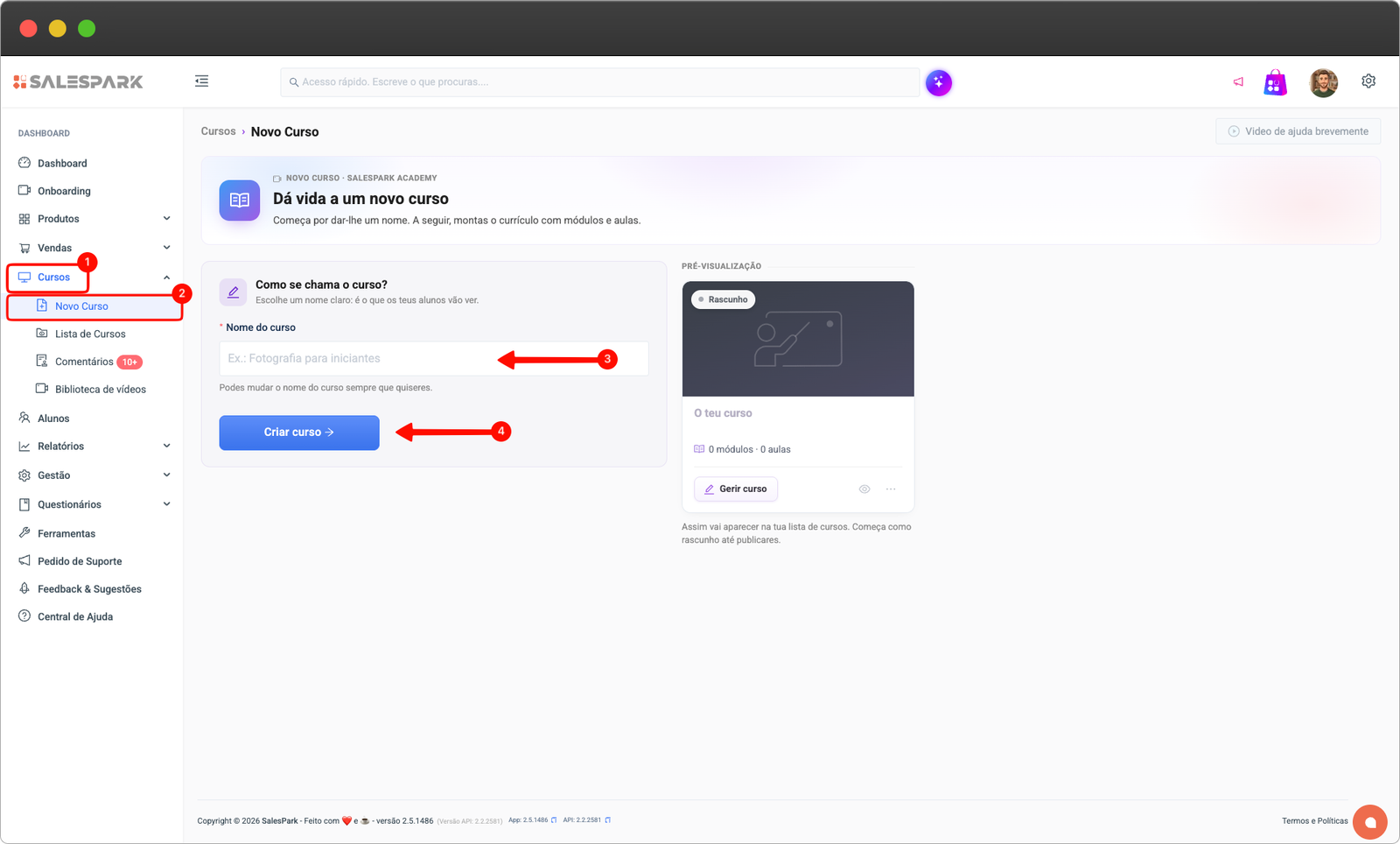
Para criares um curso acede à tua conta e, no painel lateral esquerdo, navega até Cursos (1) -> Novo Curso (2). Dá um nome ao curso (3) e clica em Criar curso (4).
Configurar o curso
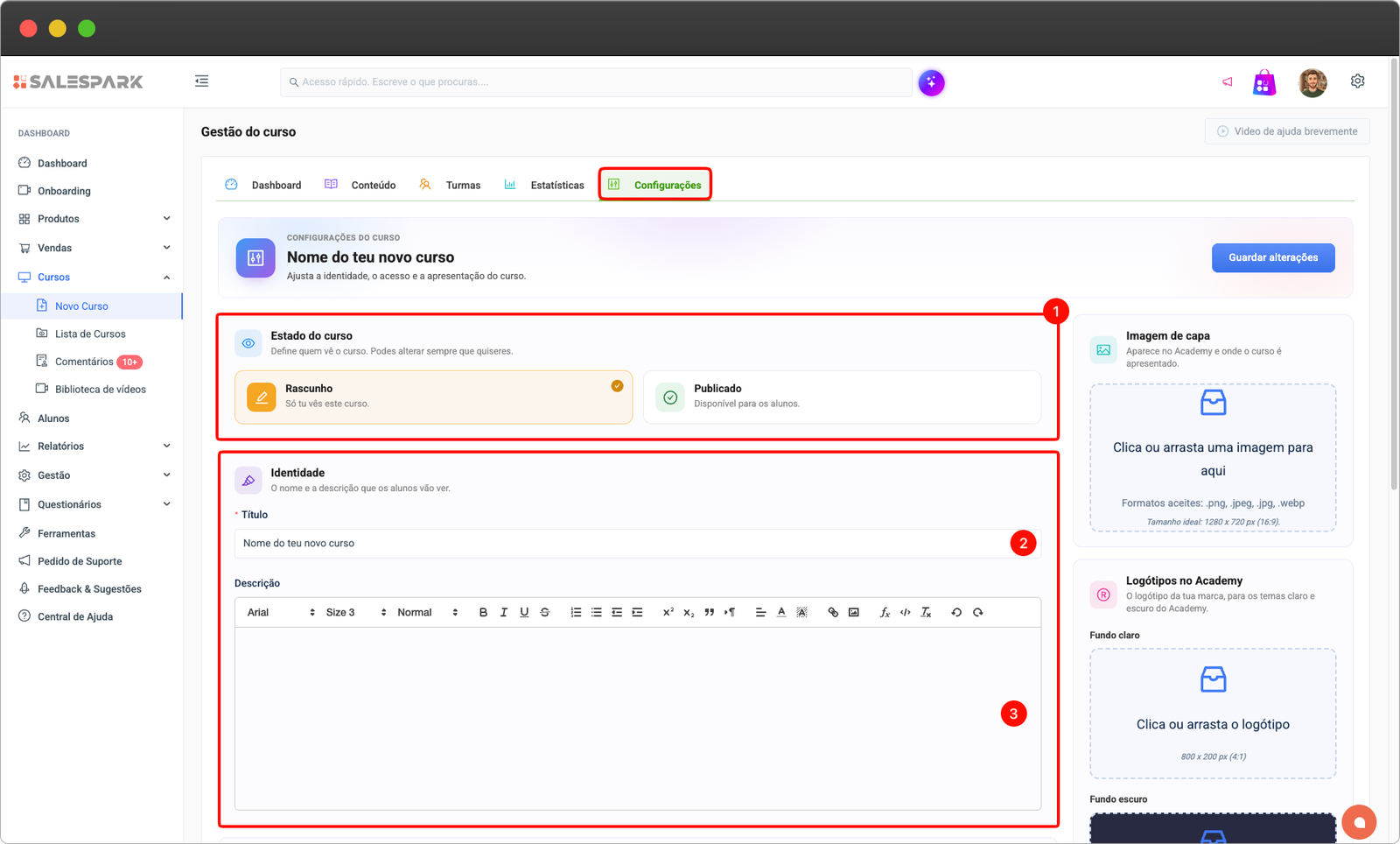
Após criares o curso, clica no separador Configurações. Aqui podes:
- Mudar o estado do curso para Publicado, para que fique disponível para os alunos.
- Editar ou alterar o nome do curso.
- Escrever a descrição do curso.
Os restantes campos são opcionais e podes preenchê-los conforme necessário.
No final, clica em Guardar.
Criar módulos
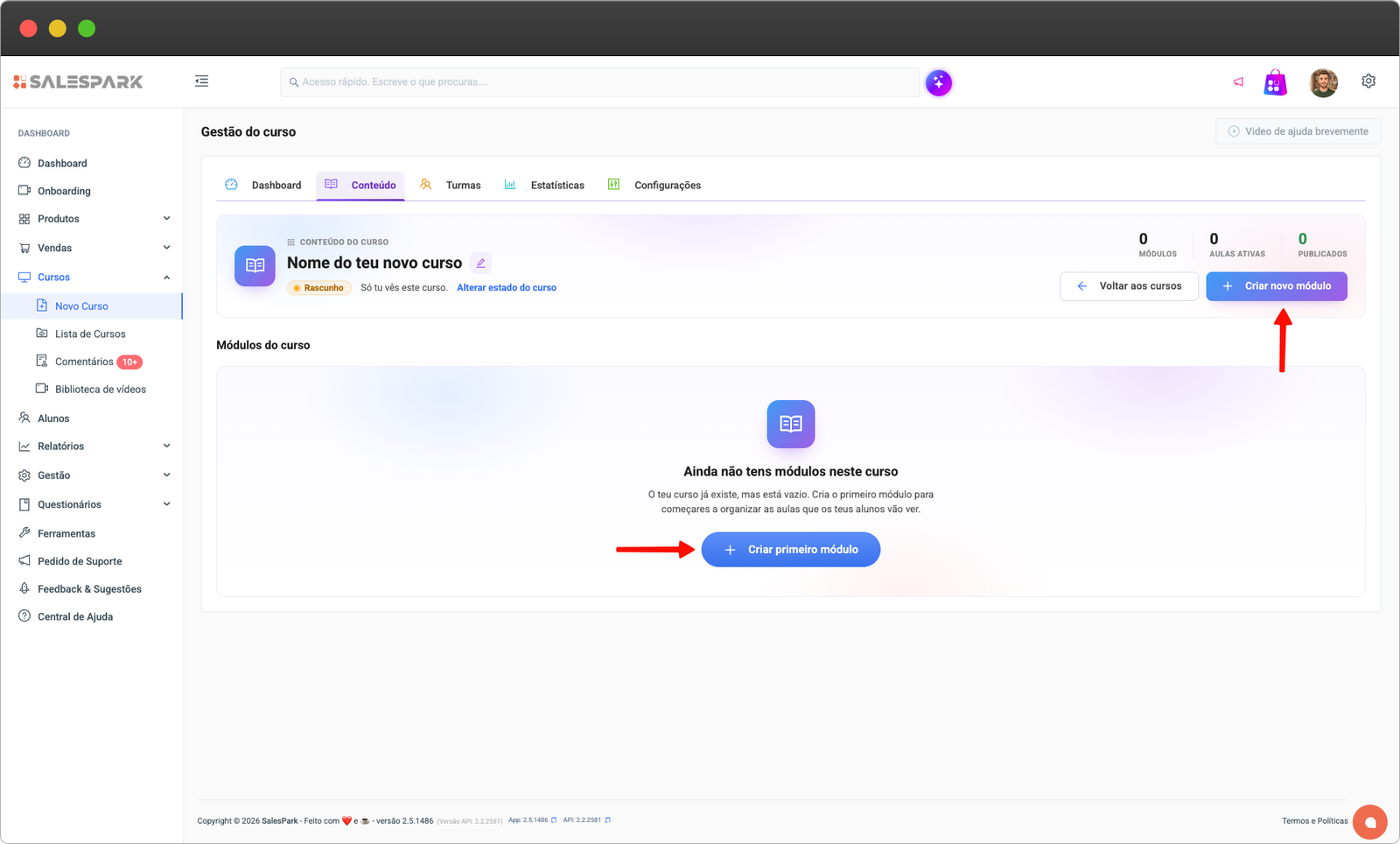
Depois de configurares o curso, cria os módulos que o compõem. Clica em Criar novo módulo.
Dá um nome ao módulo (1) e clica em Criar módulo (2).
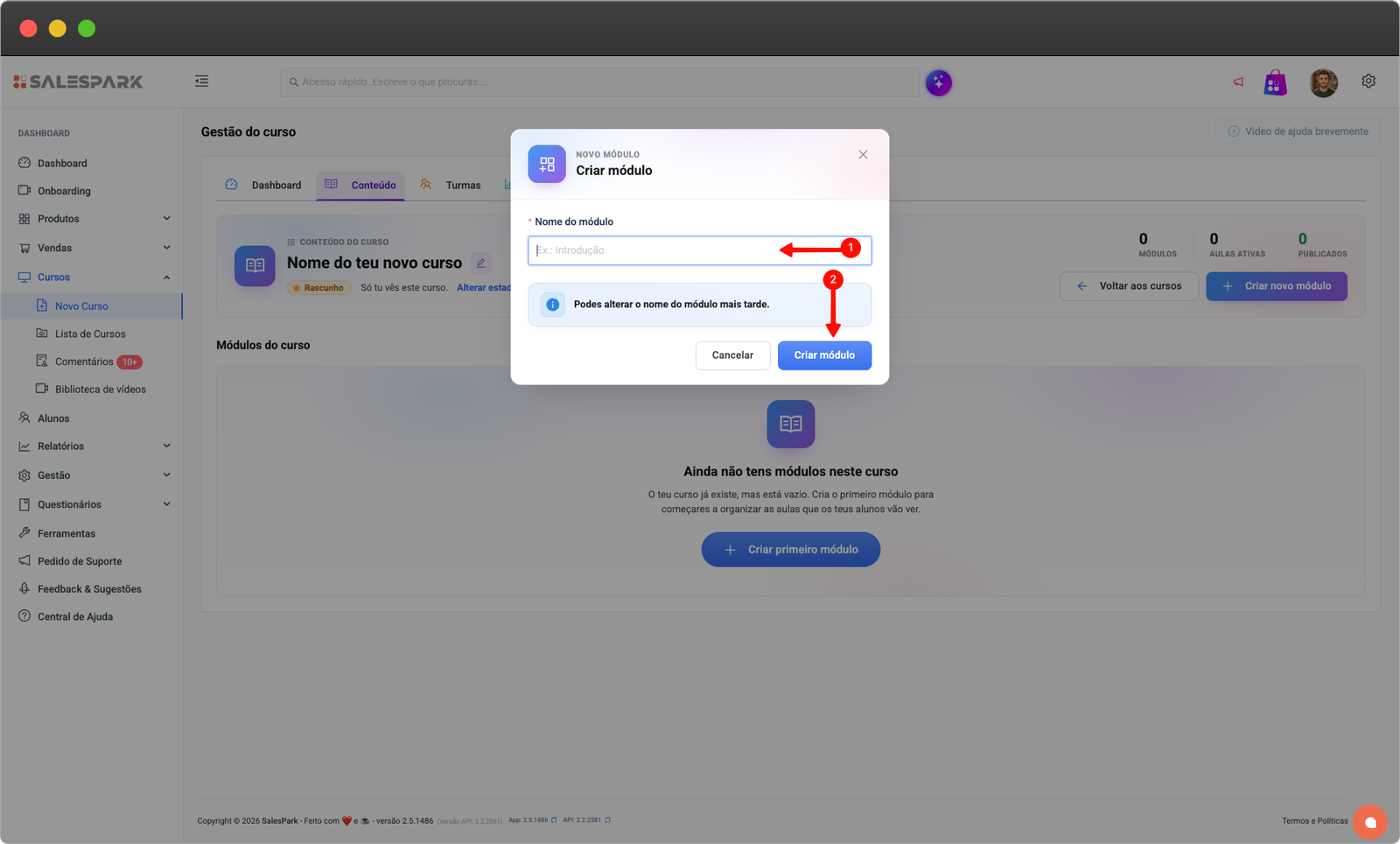
Repete este processo para cada módulo que pretendas adicionar.
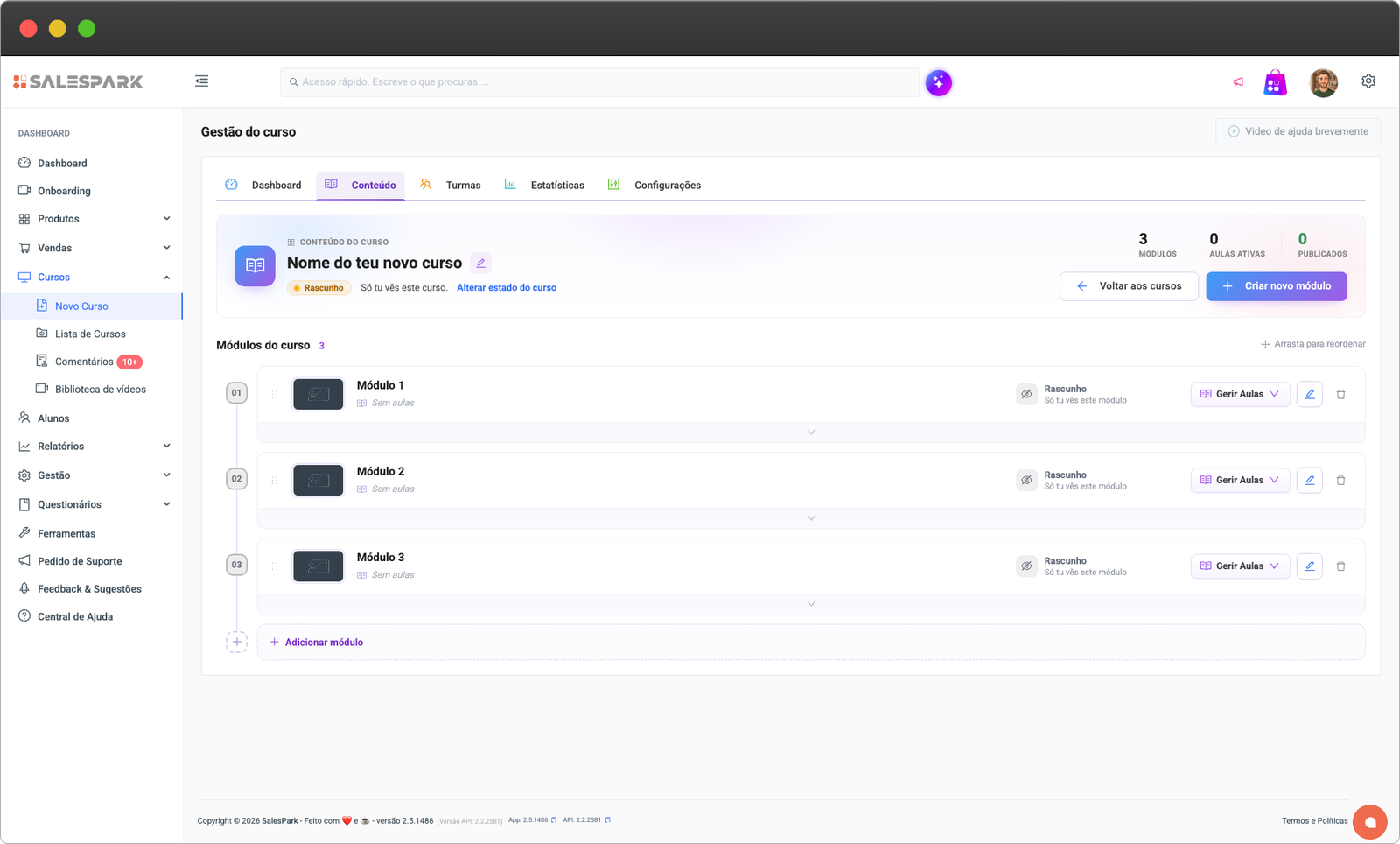
Estado dos módulos
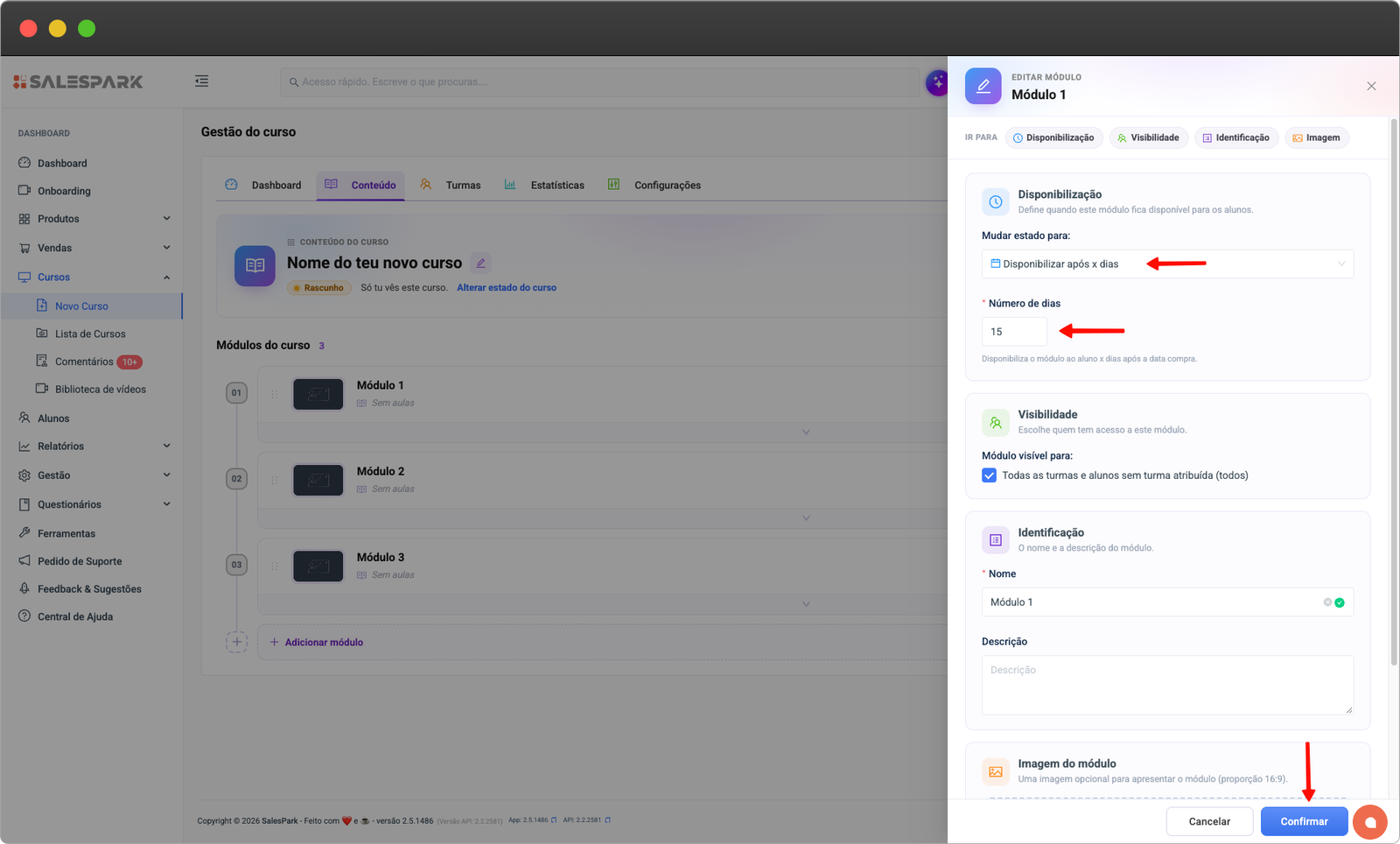
Quando criares um módulo, este fica automaticamente no estado Rascunho. Para o disponibilizar aos alunos, clica em Editar módulo -> Mudar estado para e escolhe uma das opções. Por exemplo:
- Publicado - o módulo fica imediatamente disponível para os alunos.
- Disponibilizar após X dias - o módulo só fica disponível ao aluno após o número de dias que indicares, contados a partir da data da compra.
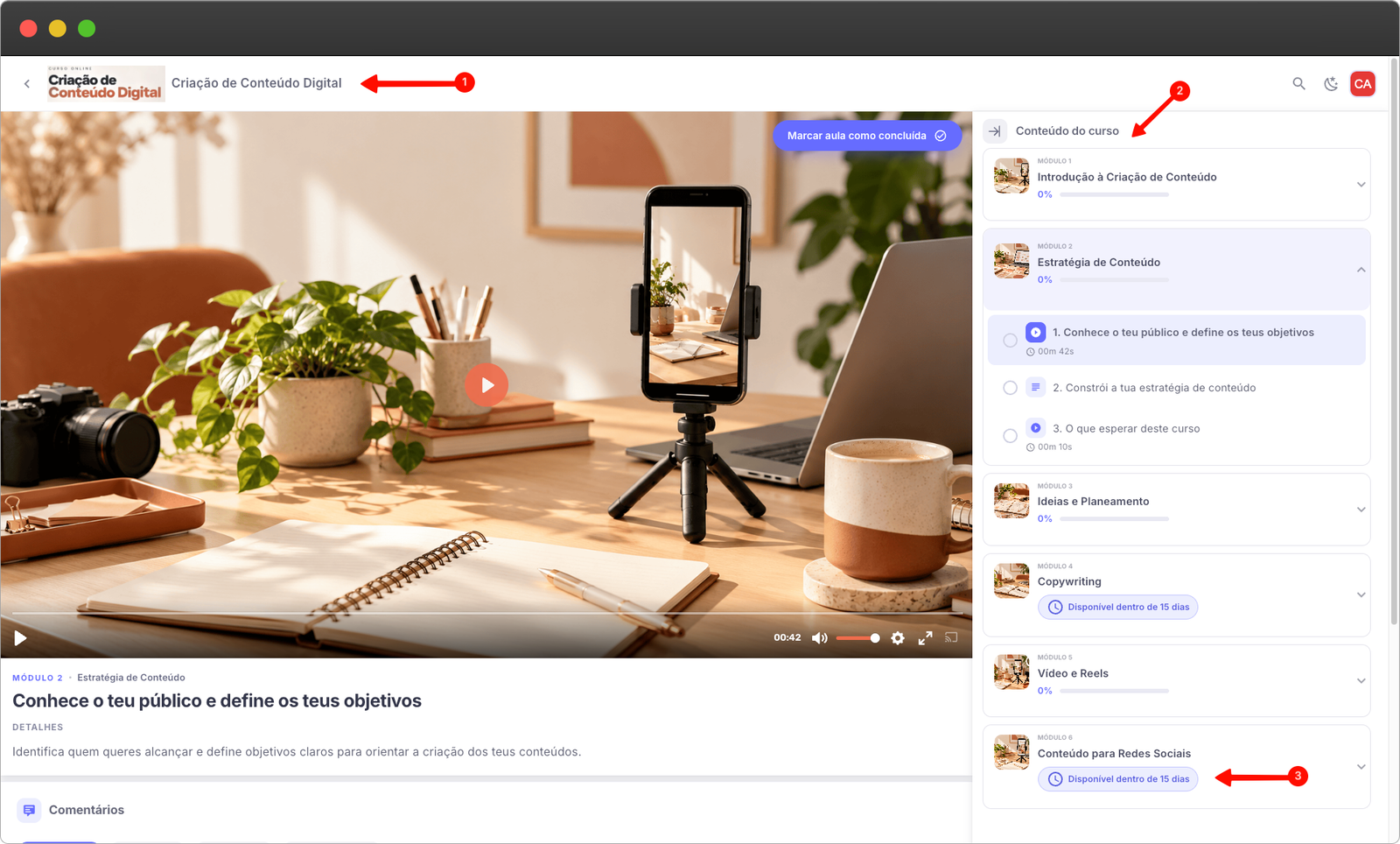
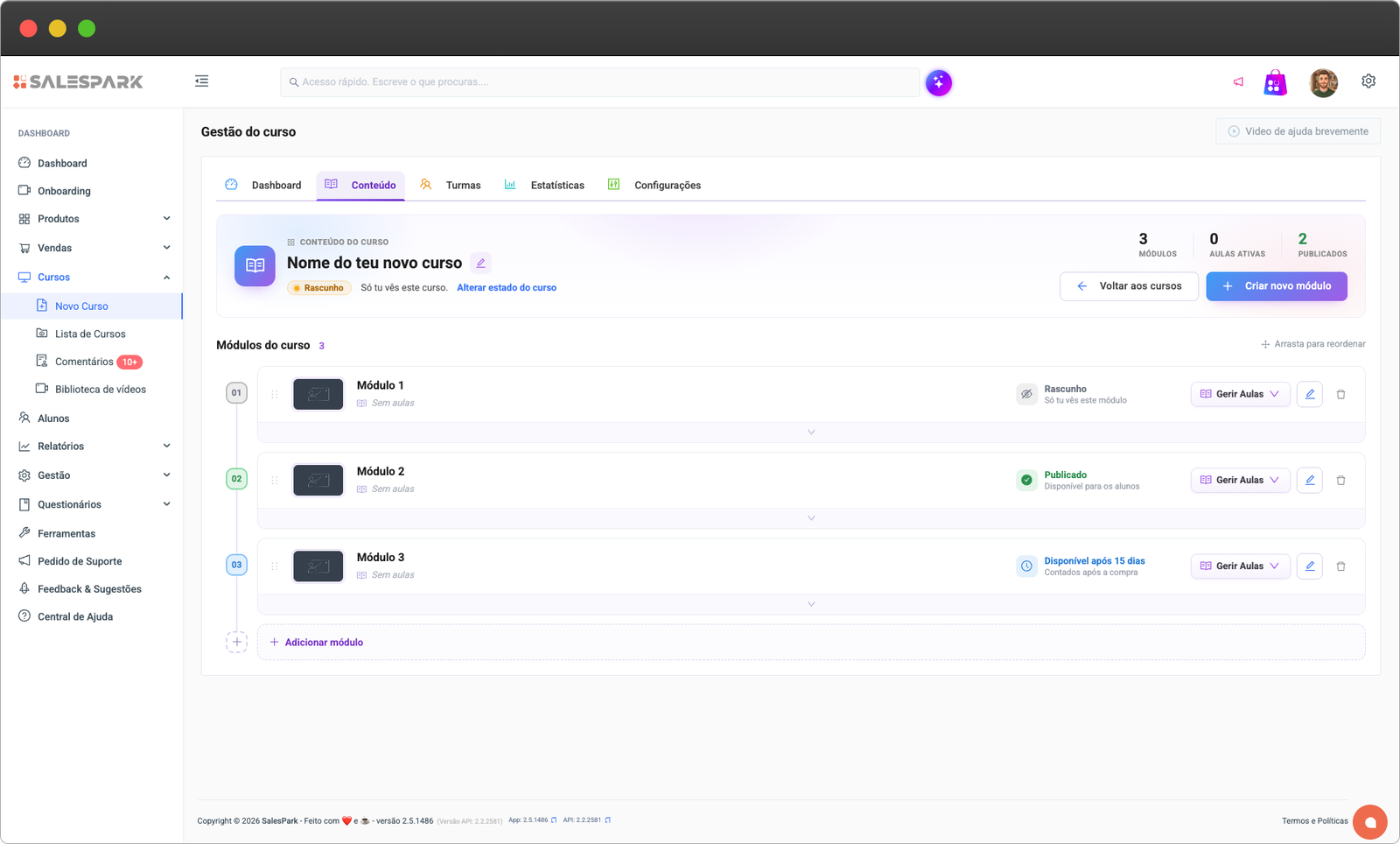
Exemplo: com a configuração abaixo, quando o aluno comprar o curso:
- Módulo exemplo 1 - em Rascunho, não aparece ao aluno.
- Módulo exemplo 2 - Publicado, aparece imediatamente.
- Módulo exemplo 3 - aparece apenas 15 dias após a data da compra.
Editar detalhes do módulo
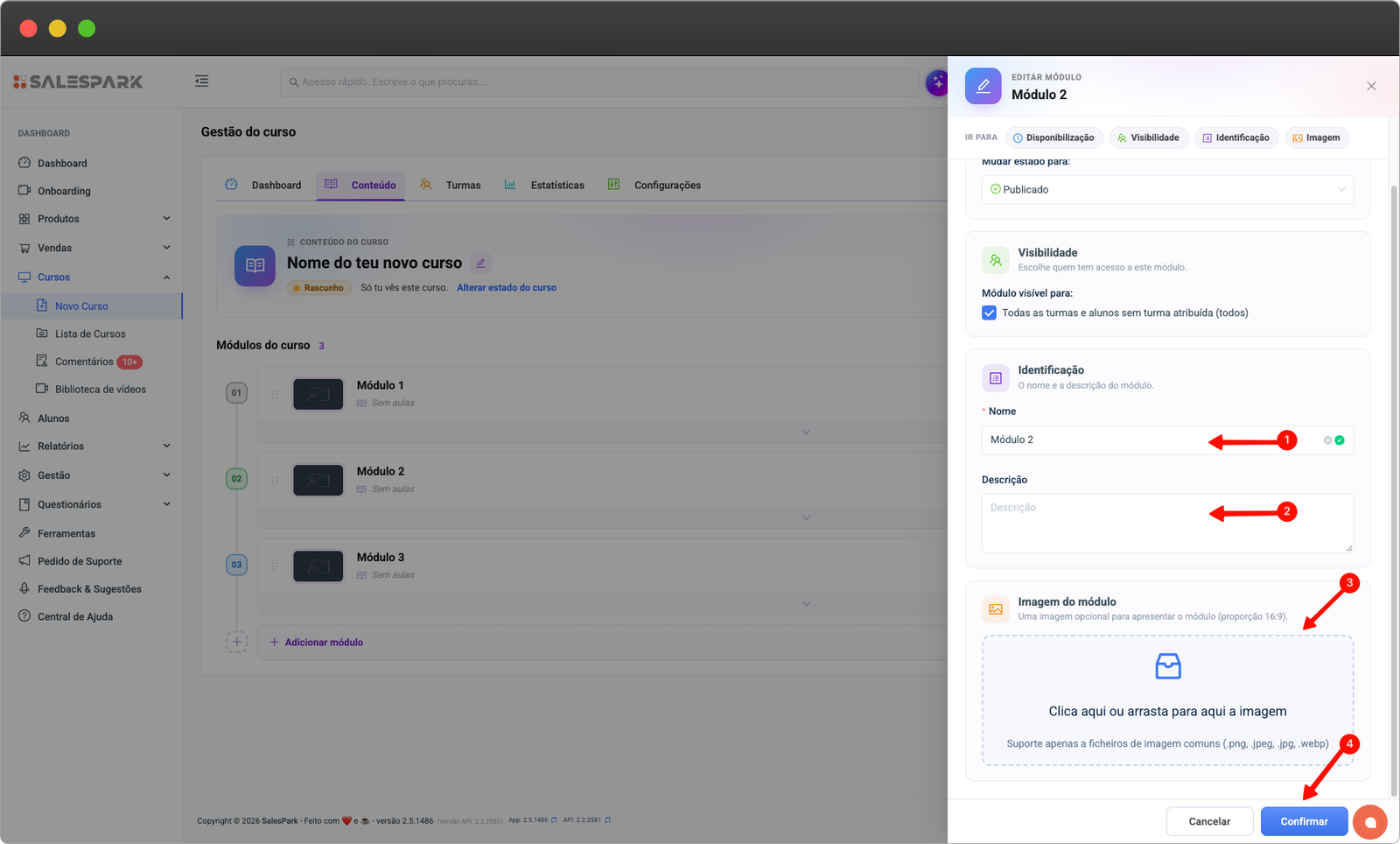
Podes alterar o nome (1), adicionar uma descrição (2) e definir uma imagem para cada módulo (3). Para isso, clica em Editar módulo.
Quando terminares, clica em Confirmar (4).
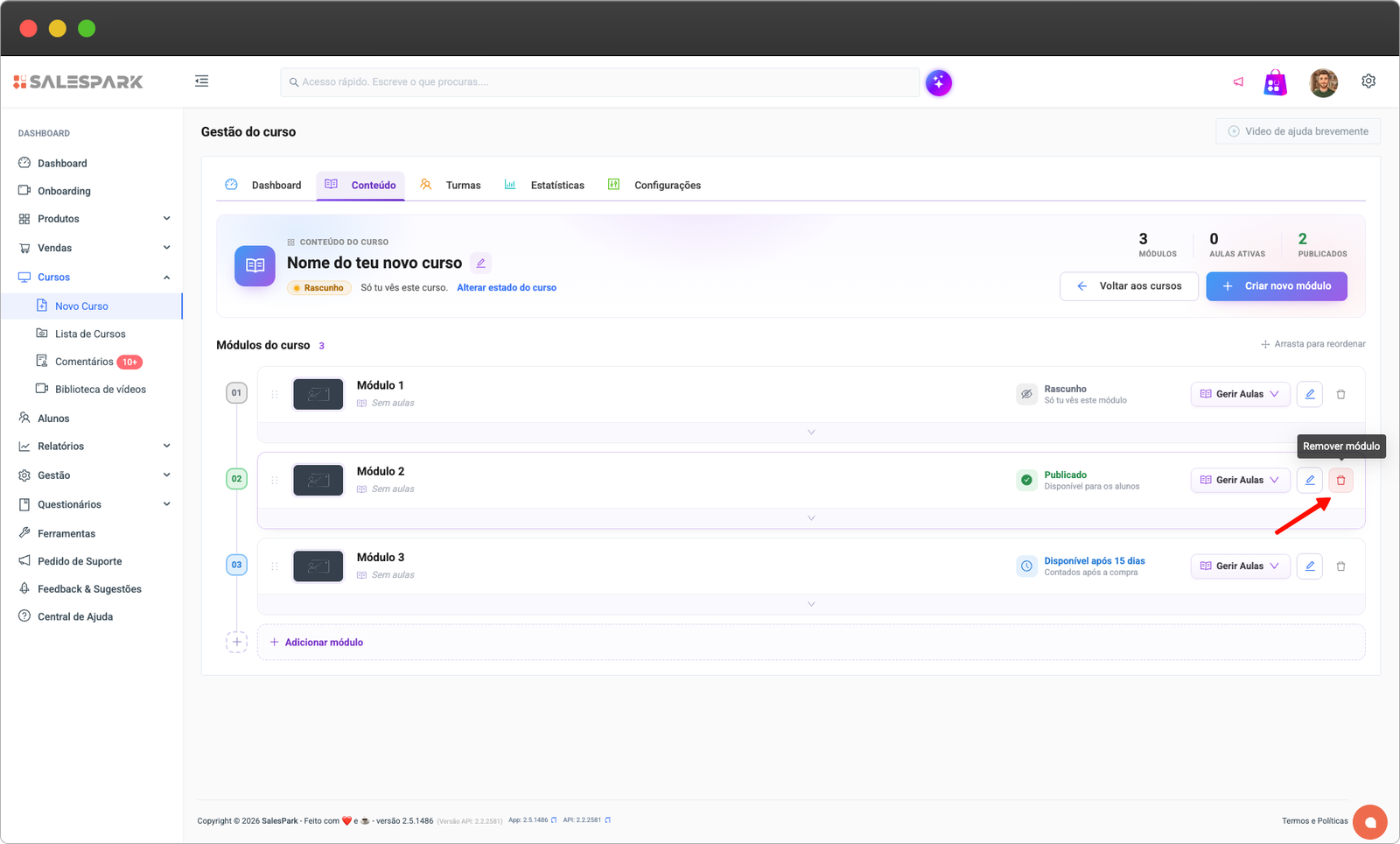
Para eliminar um módulo, clica em Remover Módulo.
Criar lições
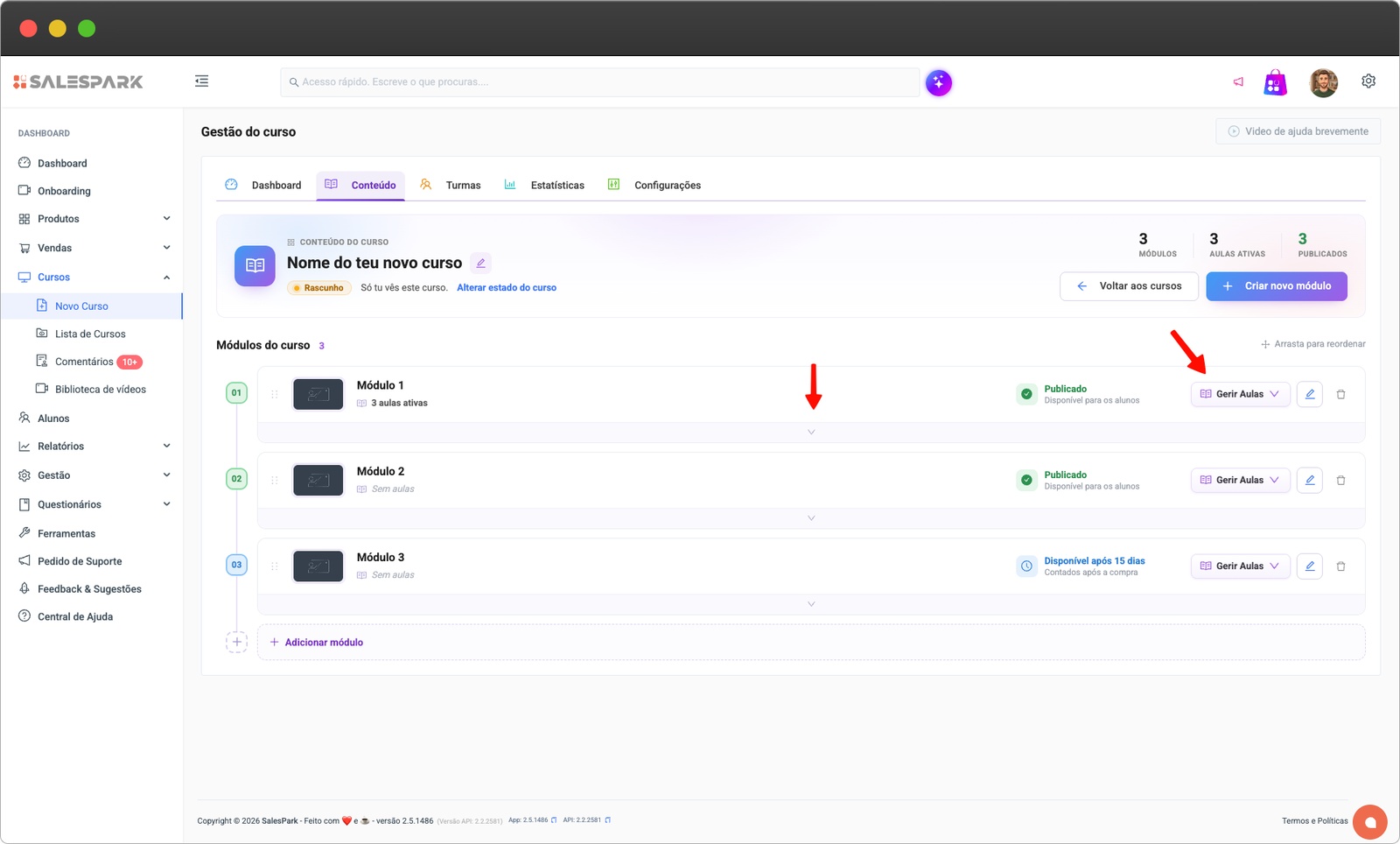
Clica no botão Gerir Aulas ou expande o módulo para o abrir.
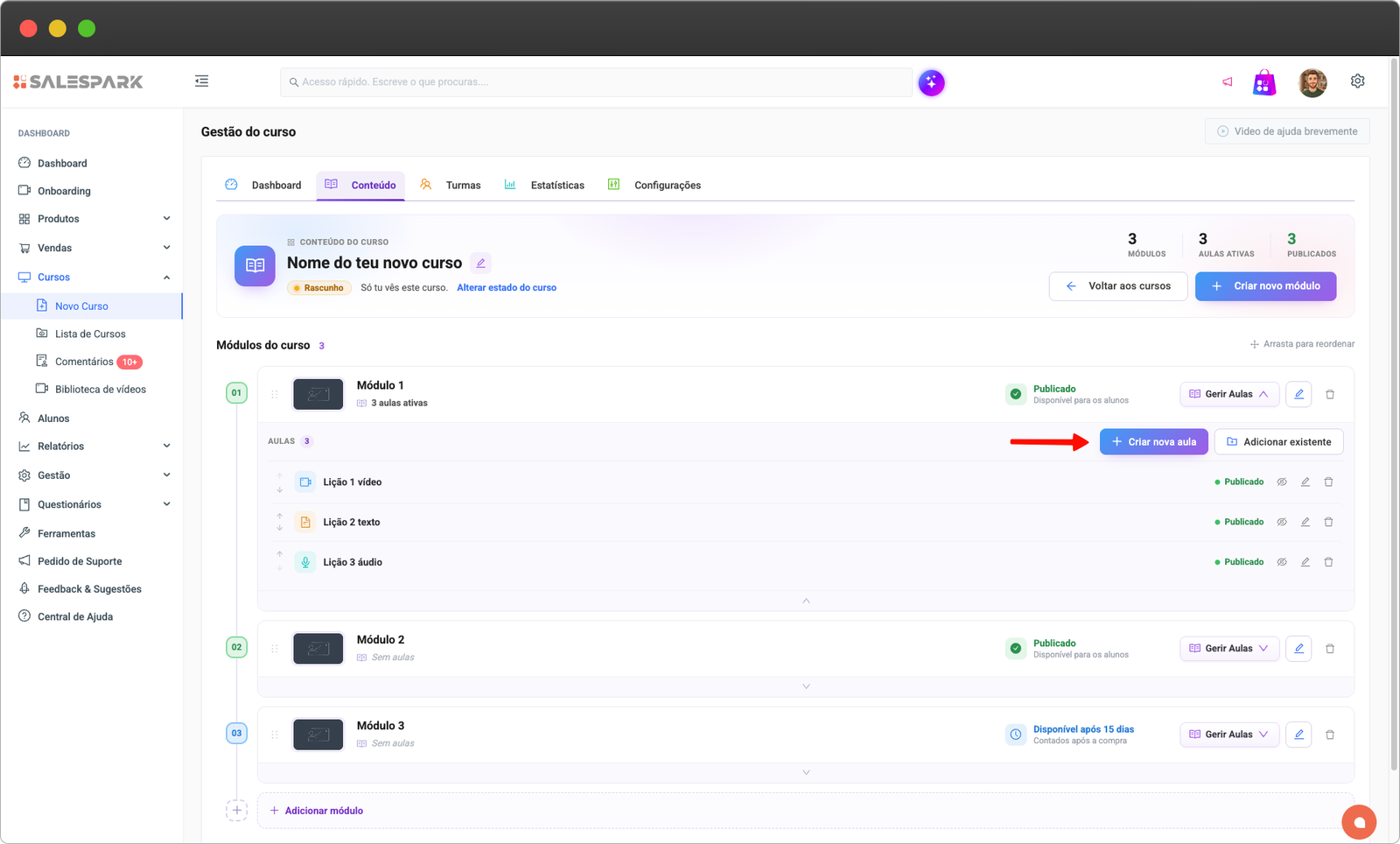
Tens duas opções:
- Criar Nova aula — cria uma aula nova neste módulo.
- Adicionar Existente — adiciona uma aula já criada anteriormente.
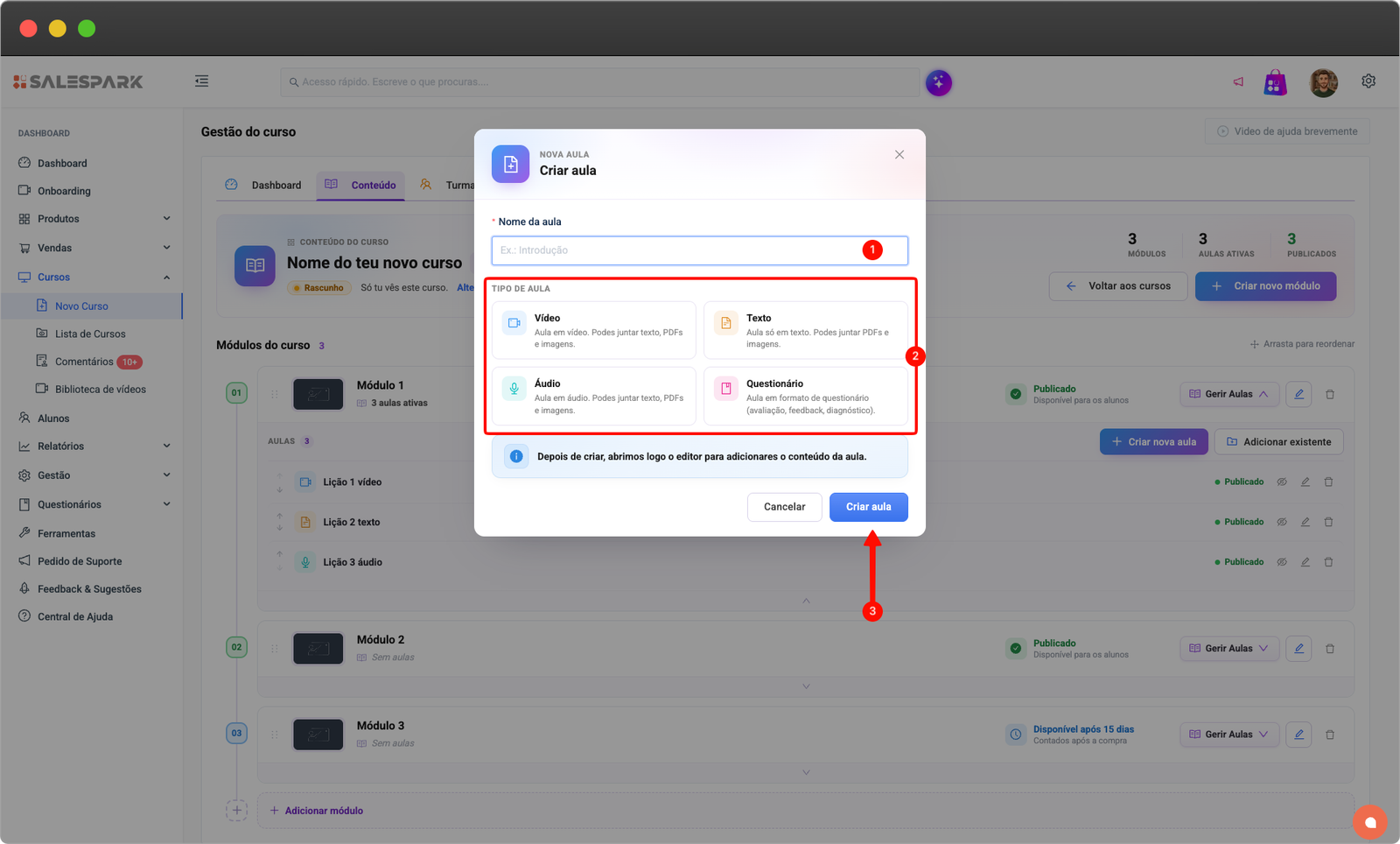
Para criar uma nova lição, clica em Criar nova aula, dá um nome à aula (1), escolhe o tipo (Vídeo, Texto, Áudio ou Questionário) (2) e clica em Criar aula (3).
Aula de vídeo
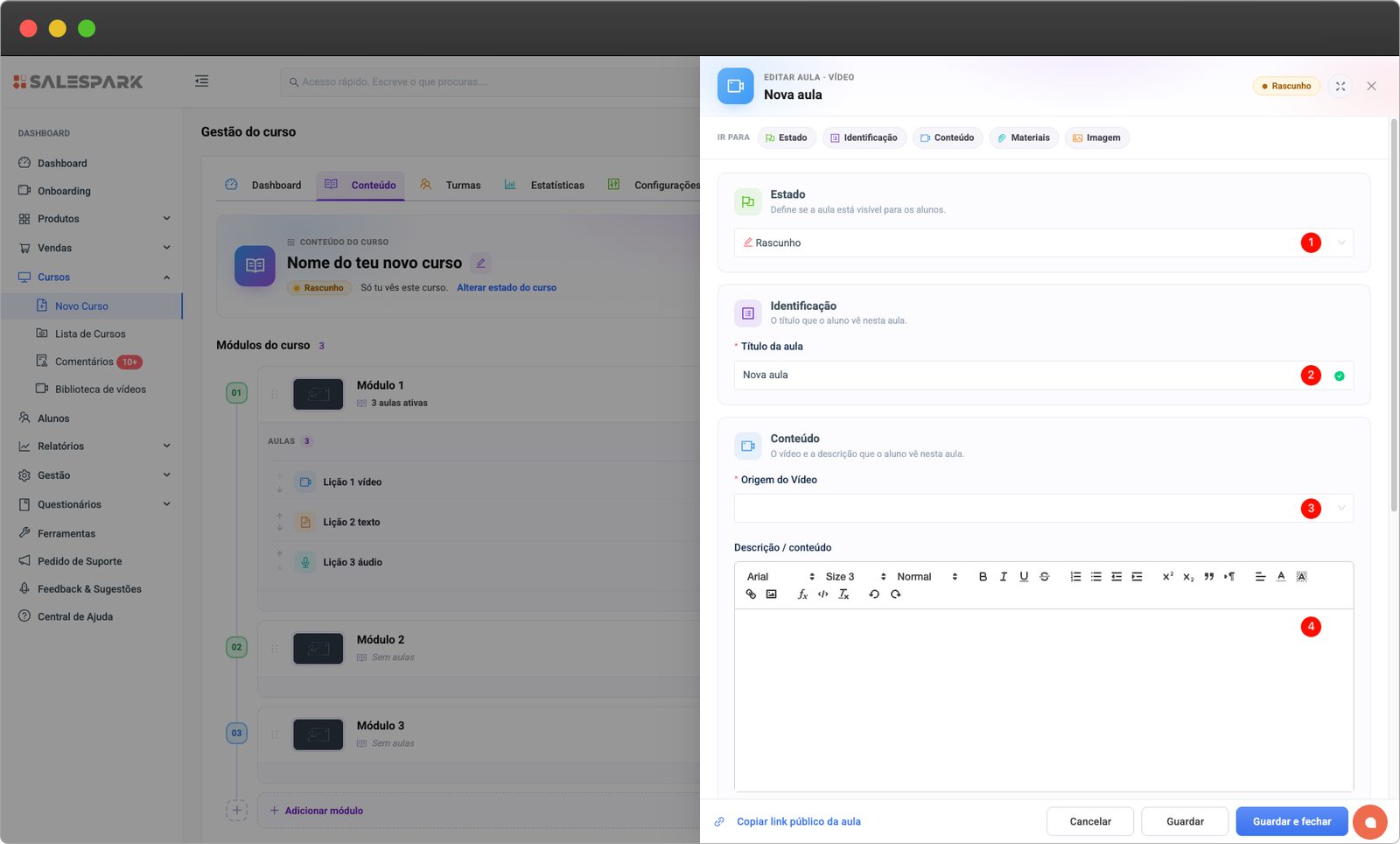
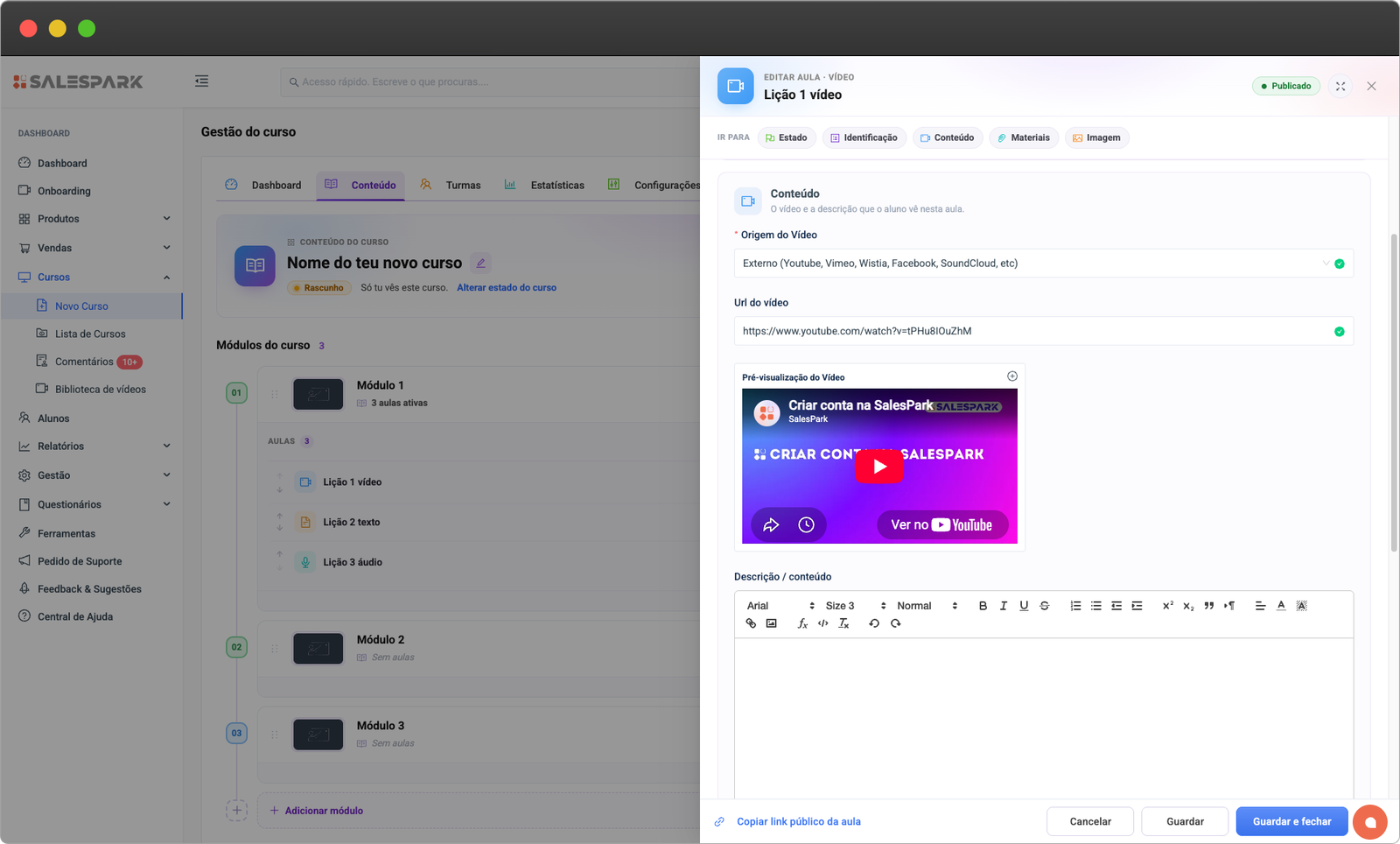
Ao criares uma aula de vídeo, tens acesso às seguintes opções:
- No campo Estado, podes alterar a visibilidade da aula para Publicado.
- No campo Título da aula, podes alterar o nome da aula.
- No campo Origem do Vídeo, indica se o vídeo vem da tua biblioteca de vídeos ou de uma plataforma externa.
- No campo Descrição/Conteúdo, podes adicionar informação complementar à aula em formato de texto.
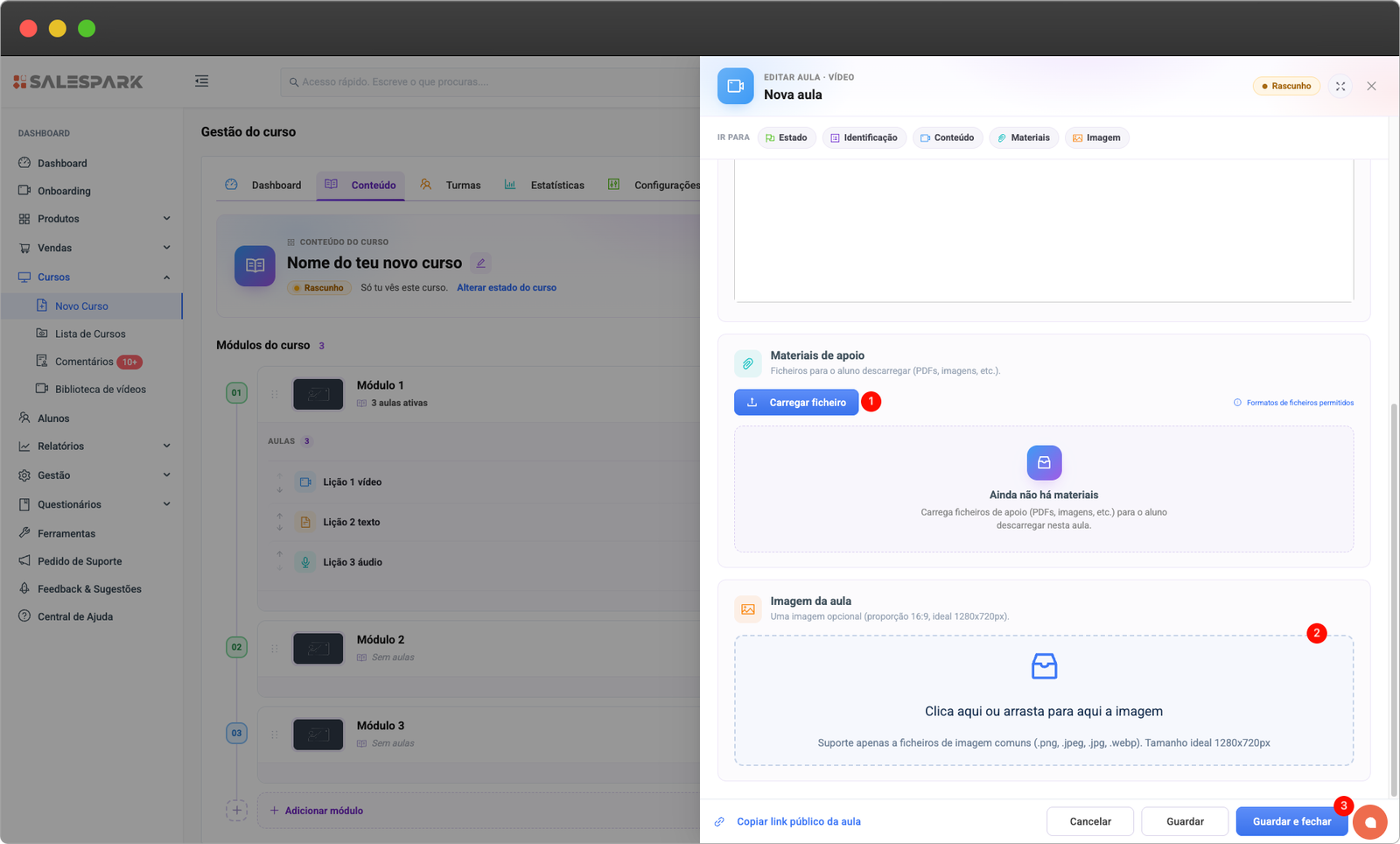
- Usa o botão disponível para carregar ficheiros com informação complementar à aula.
- Podes também definir uma imagem para a aula.
- Quando terminares clica em Guardar e fechar.
Carregar um vídeo da tua biblioteca
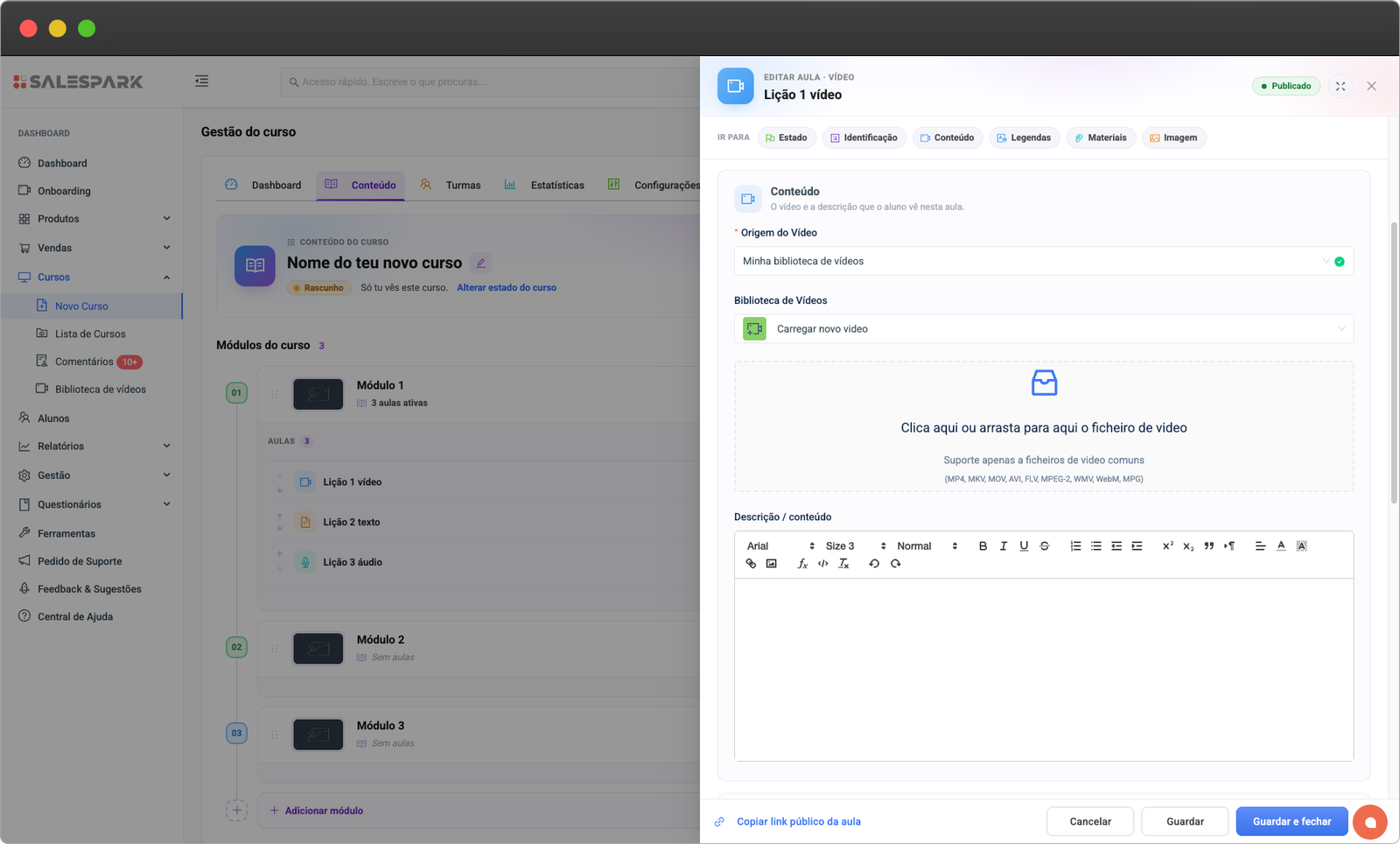
Para carregares um vídeo do teu computador, segue estes passos:
- Clica em Origem do Vídeo.
- Seleciona Minha biblioteca de vídeos.
- Clica no campo Biblioteca de Vídeos.
- Clica em Carregar novo vídeo.
- Clica no campo abaixo para selecionares o ficheiro de vídeo.
Usar um vídeo externo
Para usares um vídeo do YouTube, Vimeo, Wistia, Facebook, SoundCloud ou outra plataforma externa:
- Clica em Origem do Vídeo.
- Seleciona Externo (YouTube, Vimeo, Wistia, Facebook, SoundCloud, etc).
- Cola o URL do vídeo no campo disponível.
Será apresentada uma pré-visualização do vídeo.
No final, clica em Guardar e fechar.
Nota importante
Quando terminares de criar uma lição, muda sempre o estado para Publicado para que ela fique visível para os alunos.
Visualizar o curso como aluno
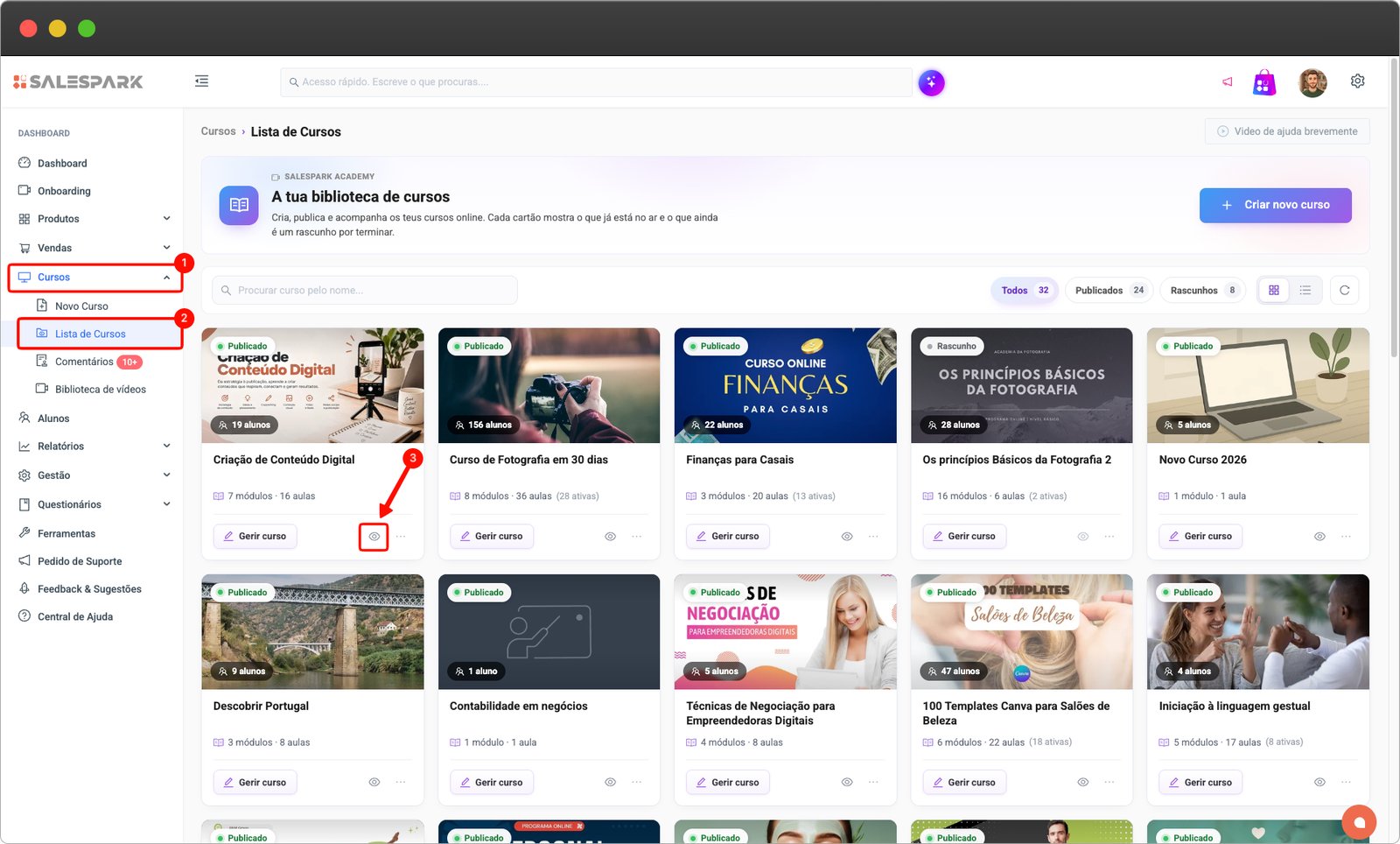
Podes simular a experiência de um aluno para validares o conteúdo disponível. Para isso:
- Clica em Cursos.
- Clica em Lista de cursos.
- Clica em Visualizar curso.
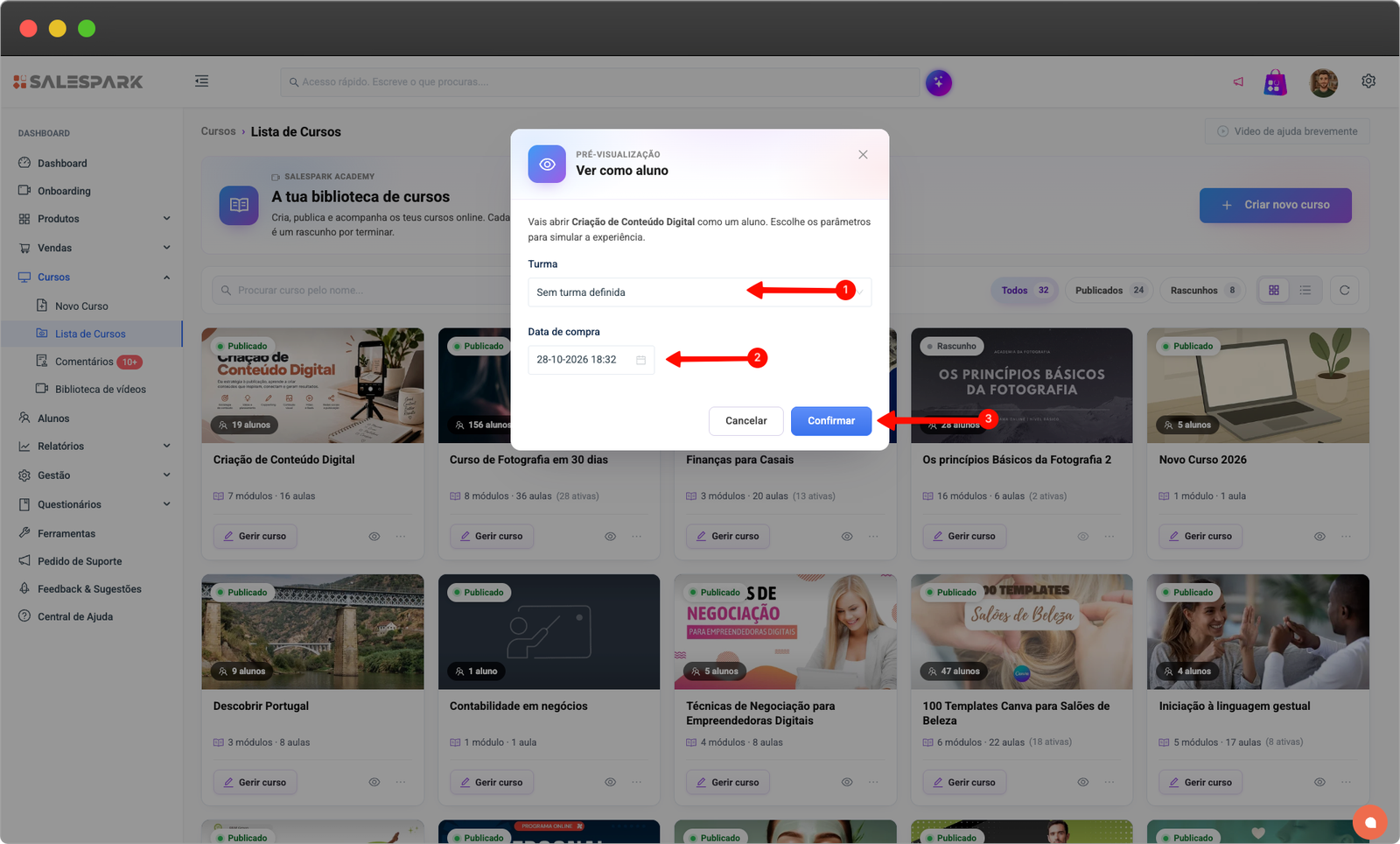
Na janela de simulação:
- Escolhe a turma que pretendes simular.
- Indica a data da compra que pretendes simular.
- Clica em Confirmar.
Após confirmares, vais conseguir:
- Visualizar o curso tal como um aluno da turma selecionada o veria, com a data de compra que indicaste.
- Ver os módulos disponíveis para essa turma.
- Ver os módulos que serão disponibilizados mais tarde, de acordo com os dias configurados após a data da compra.