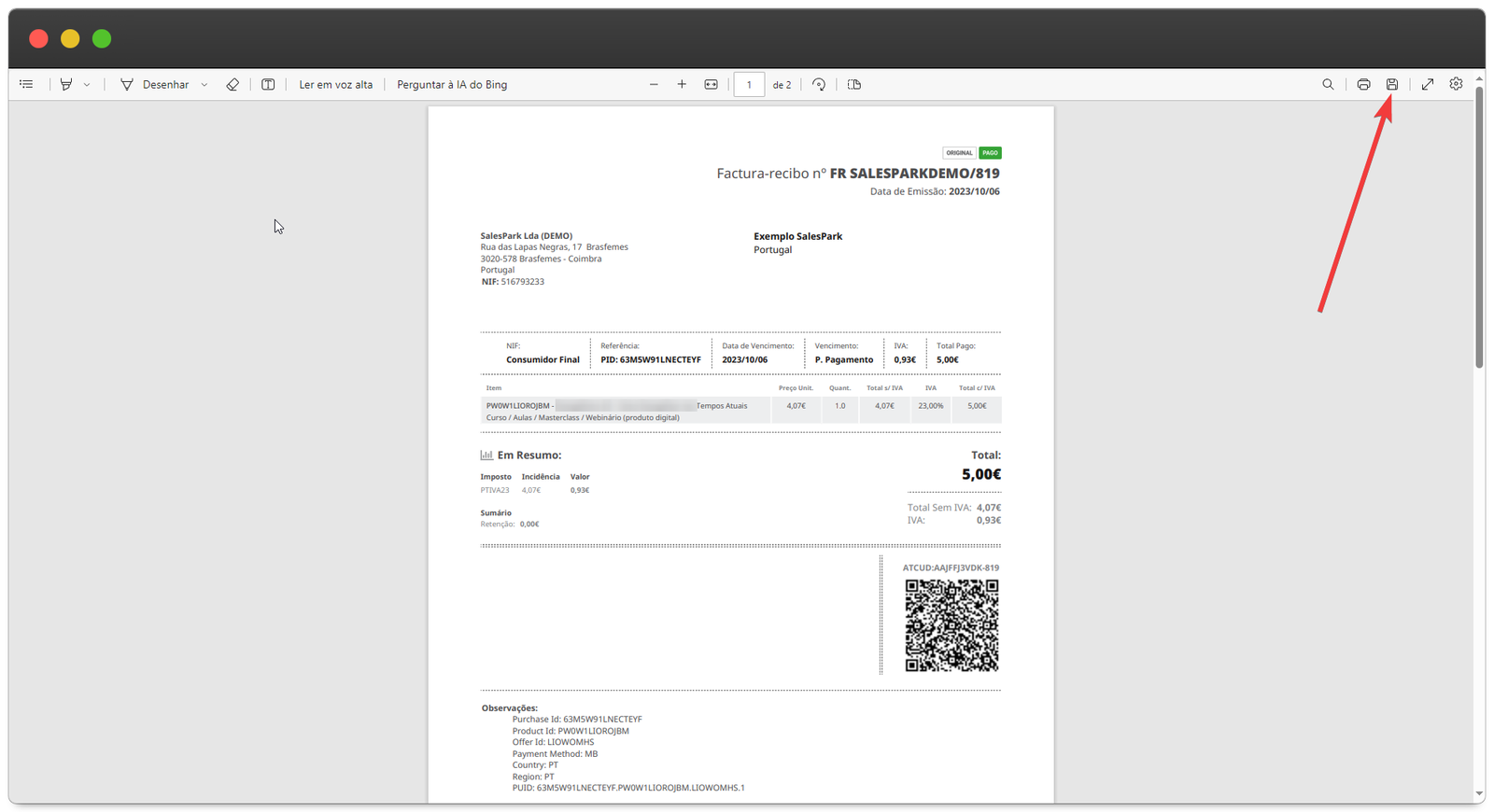
A SalesPark disponibiliza a fatura logo no final do processo de checkout após terem sido preenchidos os dados de faturação.
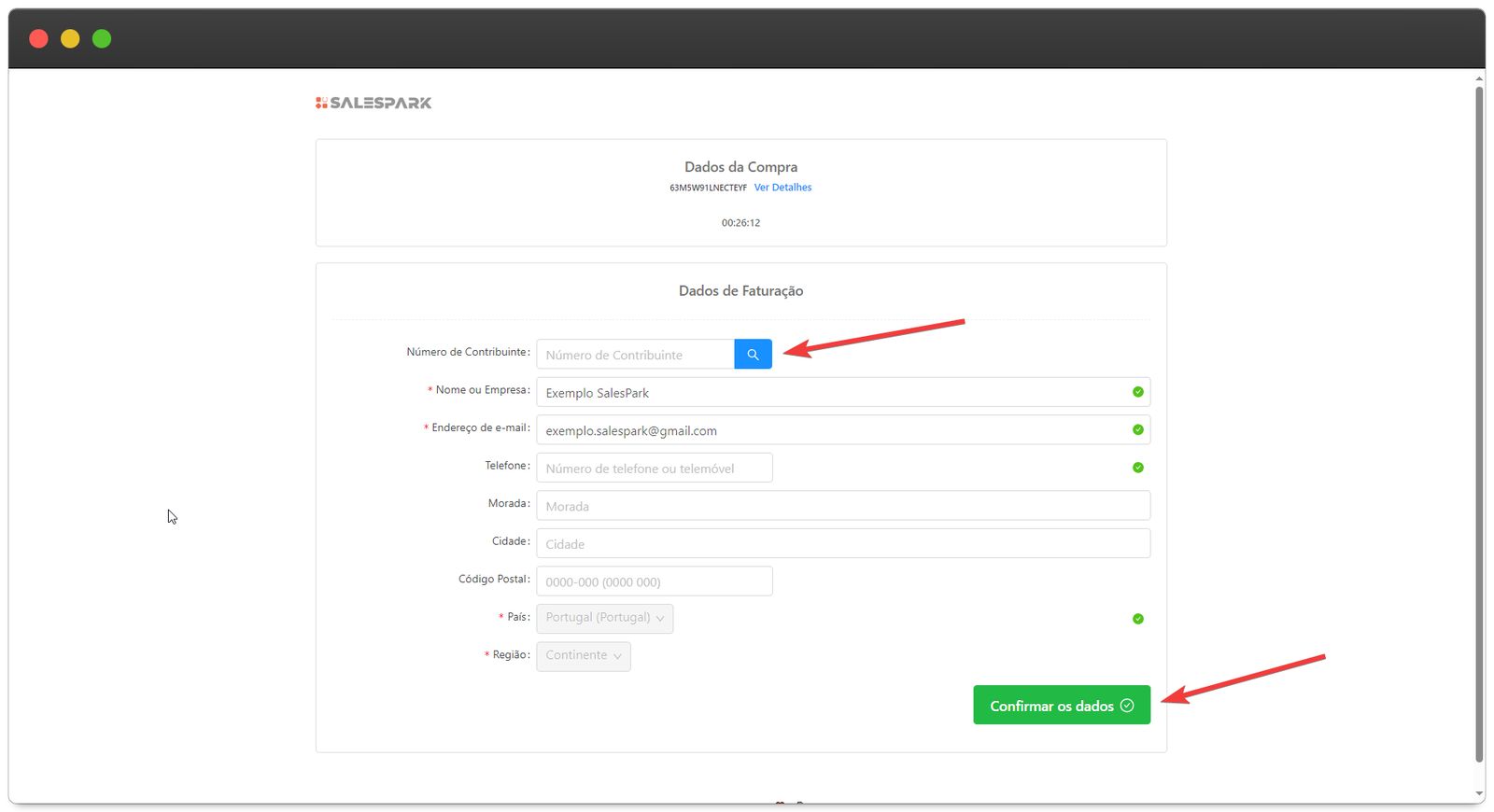
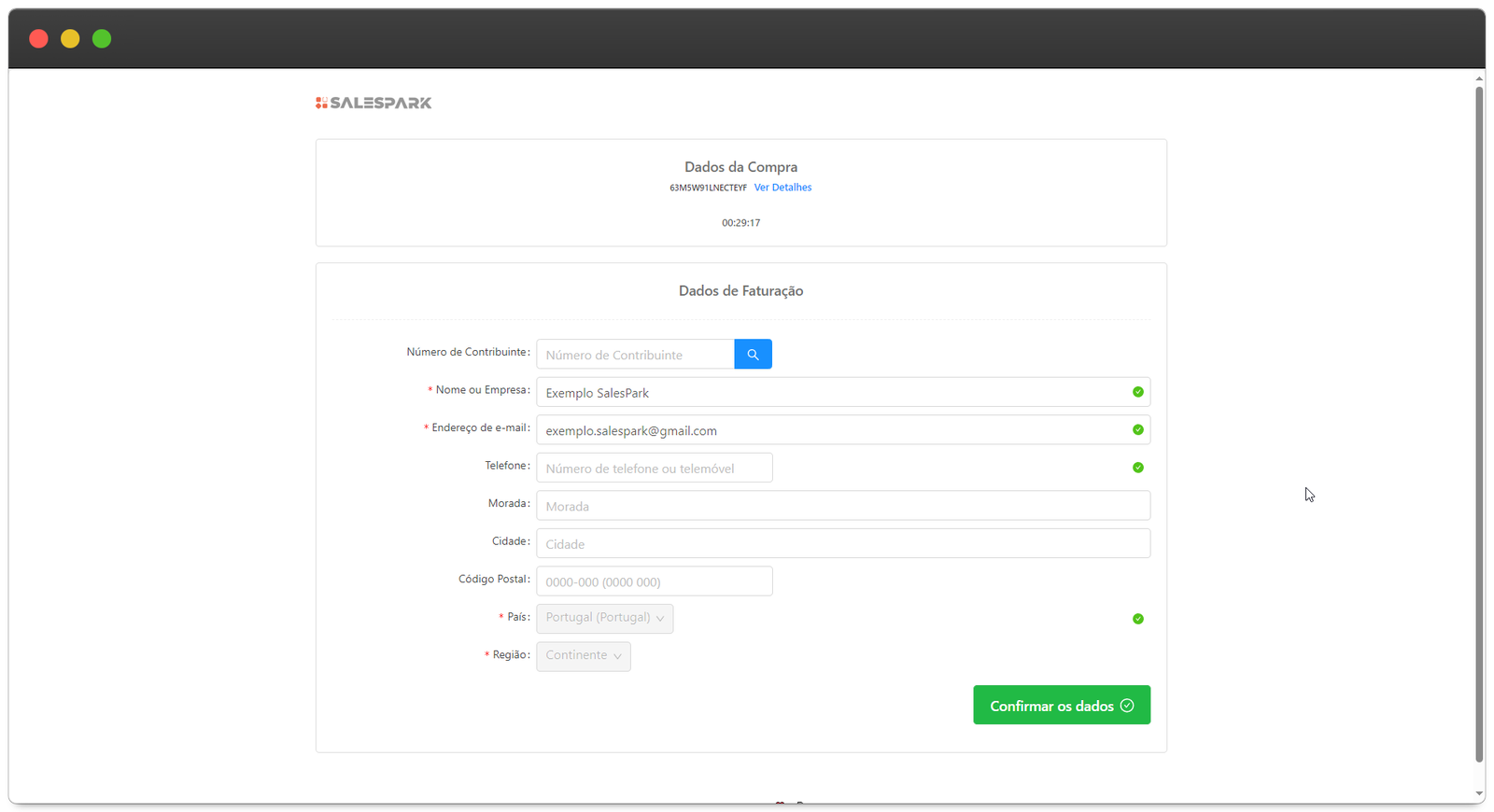
Logo que é feito o pagamento no processo de checkout, vai aparecer uma página a solicitar que sejam preenchidos os dados para emissão da fatura. Deves inserir o Nif, validar os restantes dados e clicar em "Confirmar os dados".
Nota Importante:
Deverás indicar os dados de faturação dentro de 3 dias após a compra. Caso não os indiques irá ser emitida na mesma a fatura com os dados indicados no processo de compra.
Nota:
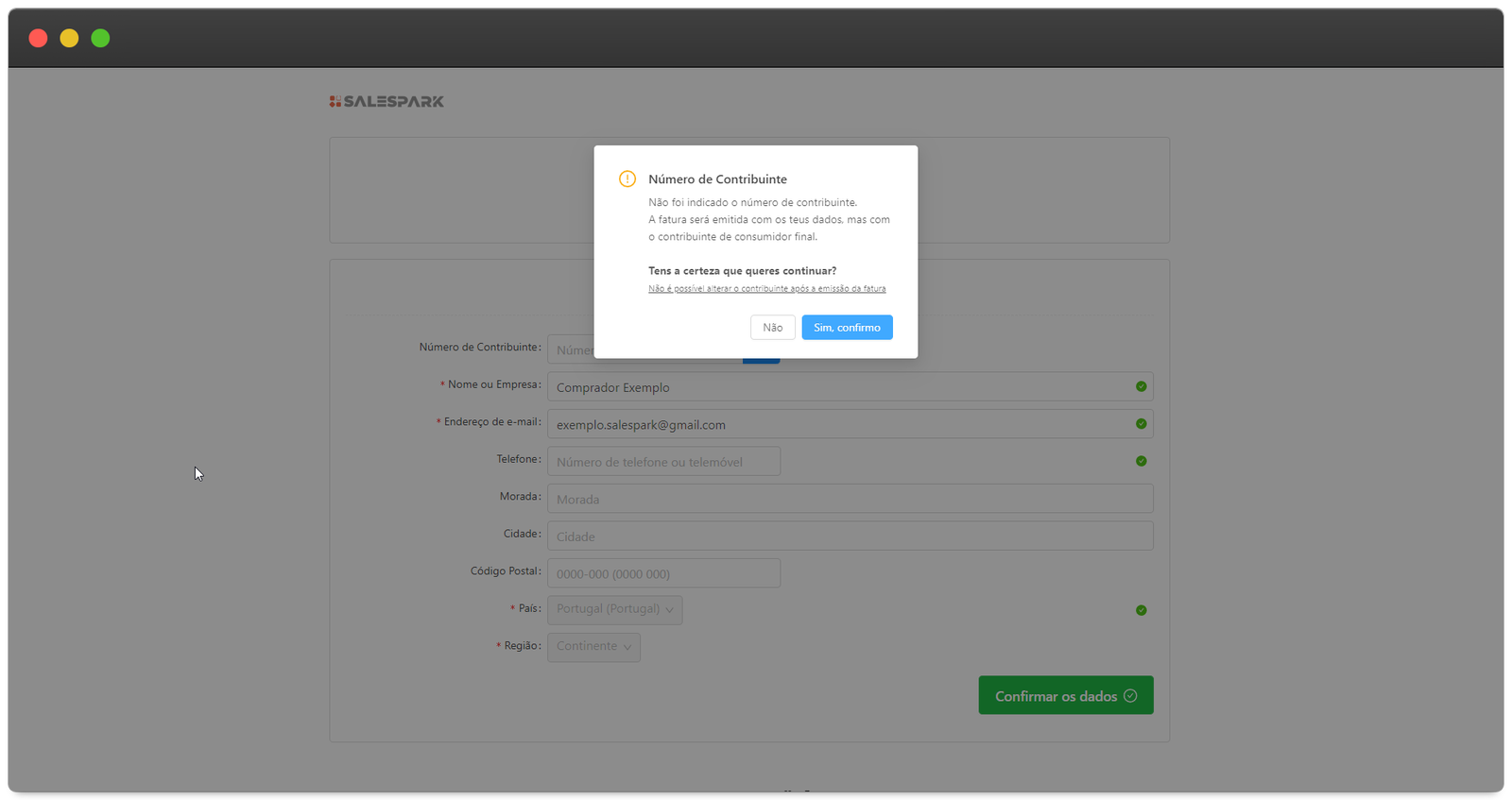
Não é possível alterar o contribuinte após a emissão da fatura
Se pretenderes continuar mesmo assim, clica em
"Sim, confirmo". Irá aparecer uma outra janela de confirmação dos dados. Deves verificar se tudo está correto e caso esteja, clica em
"Sim, confirmo os dados".
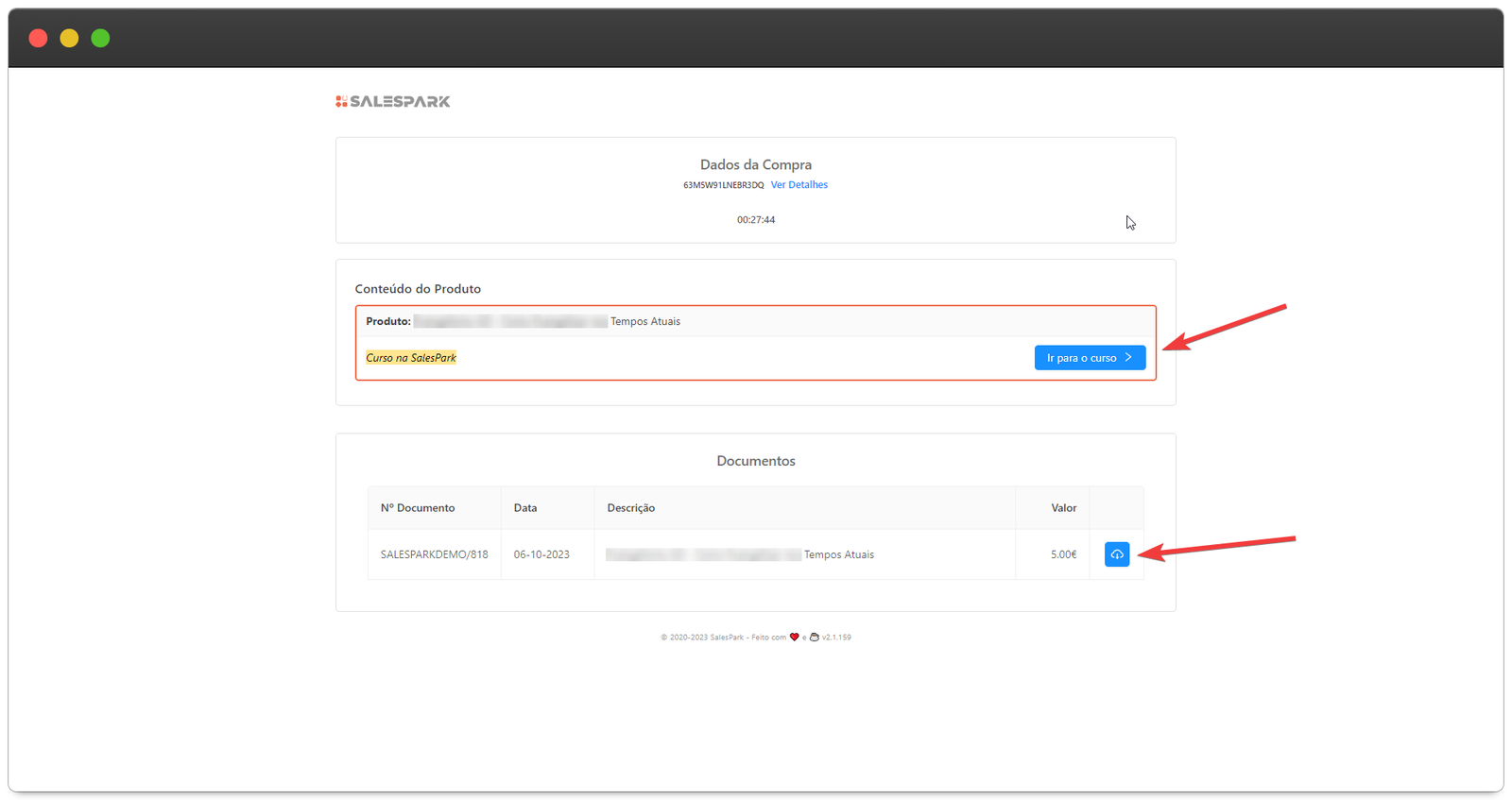
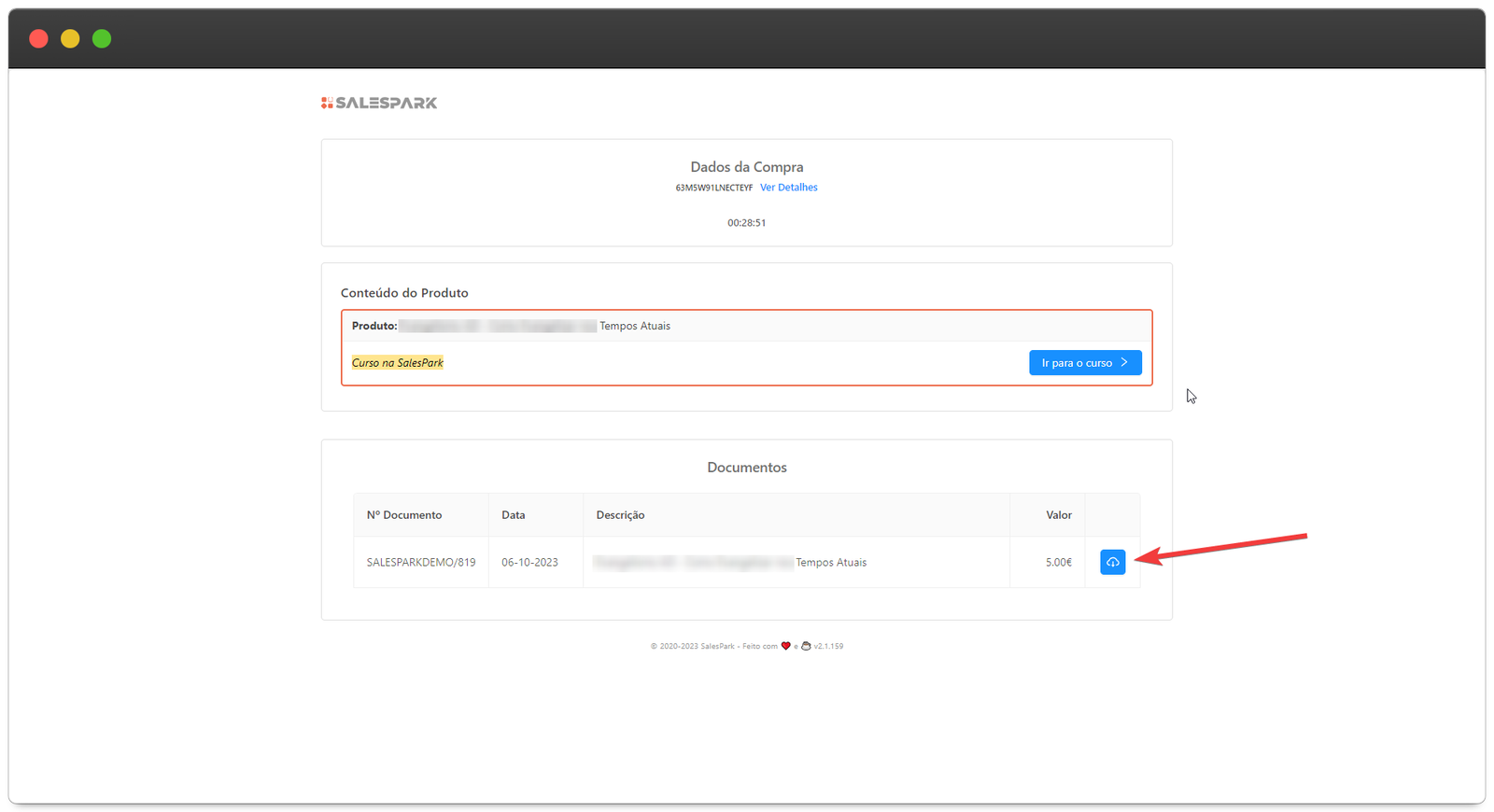
Na próxima página irás ter o acesso ao produto/curso que adquiriste e na parte de baixo a fatura relativa à compra do mesmo. Podes clicar no botão para fazer o download da fatura.
Caso não preenchas os dados de faturação, irás receber na mesma um e-mail com as informações necessárias e credenciais de acesso ao produto/curso que adquiriste e vais receber também um e-mail a solicitar que sejam preenchidos os dados de faturação.
Nota Importante:
Deverás indicar os dados de faturação dentro de 3 dias após a compra. Caso não os indiques irá ser emitida na mesma a fatura com os dados indicados no processo de compra.
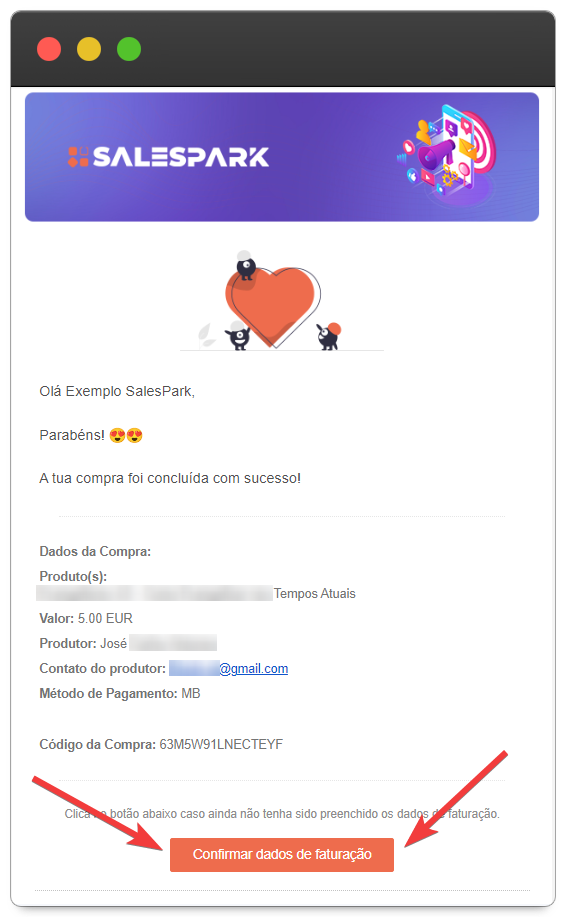
Para inserires os teus dados de faturação, procura o E-mail com o assunto: A tua compra de "<Nome do Produto>" foi concluída com sucesso!
E clica em: "Confirmar dados de faturação".
Caso cliques neste botão até 30 minutos após a compra, cai aparecer a seguinte página para
indicares o Nif e verificares se todos os dados estão corretos:
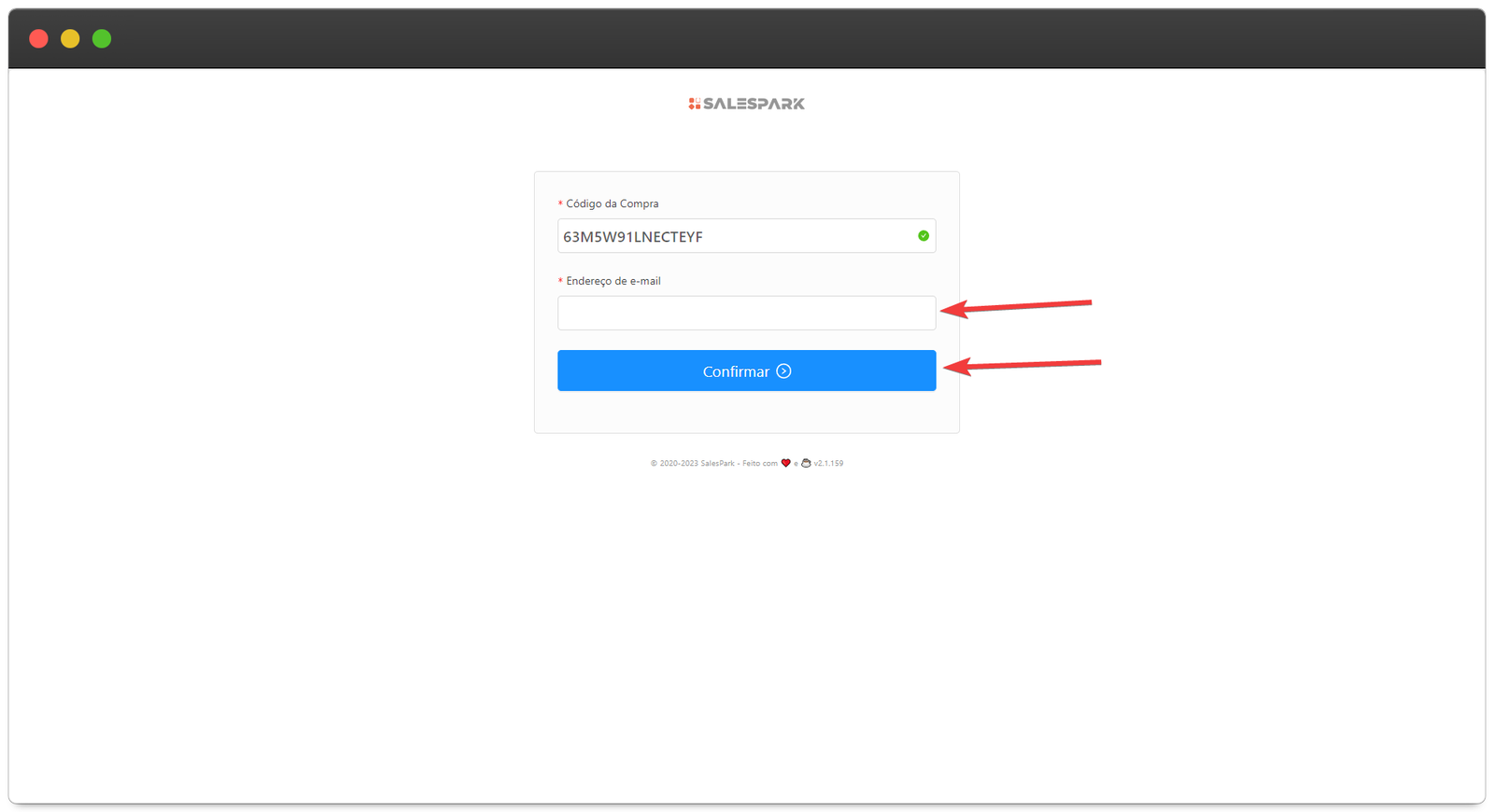
Caso não cliques dentro dos 30 minutos após a compra, vai aparecer esta página já com o código da compra preenchido e terás de escrever o teu
e-mail com que fizeste a compra.
De seguida, clica em Confirmar.
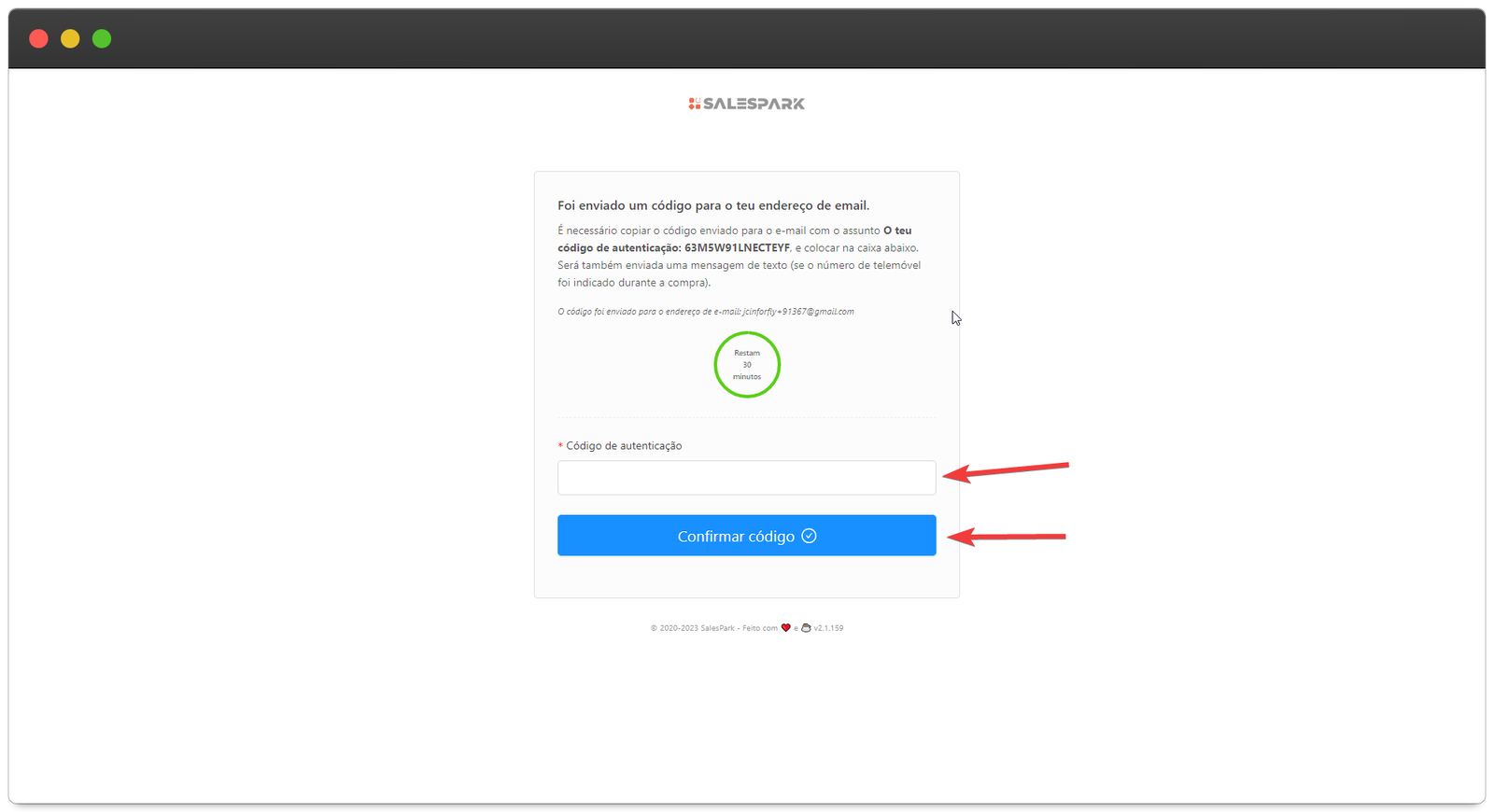
Logo após será solicitado um código de autenticação que será enviado para o
E-mail e também será enviado por
SMS para o telemóvel caso tenhas inserido o número de telemóvel durante o processo da compra.
Insere o código que recebeste na caixa e clica em "Confirmar código".
De seguida serás encaminhado para a página onde podes indicar os dados de faturação que pretendes. No final clica em:
"Confirmar os dados".
Após este passo irás para a página onde já vais poder fazer o
download da tua fatura, clicando no seguinte botão:
A fatura irá abrir em um novo separador. Caso pretendas podes
guardar a fatura clicando ali: