Após concluíres o pagamento, a SalesPark solicita que preenchas os dados de faturação para que a fatura seja emitida. Podes fazê-lo diretamente no checkout ou mais tarde através do e-mail de confirmação de compra.
Preencher os dados de faturação no checkout
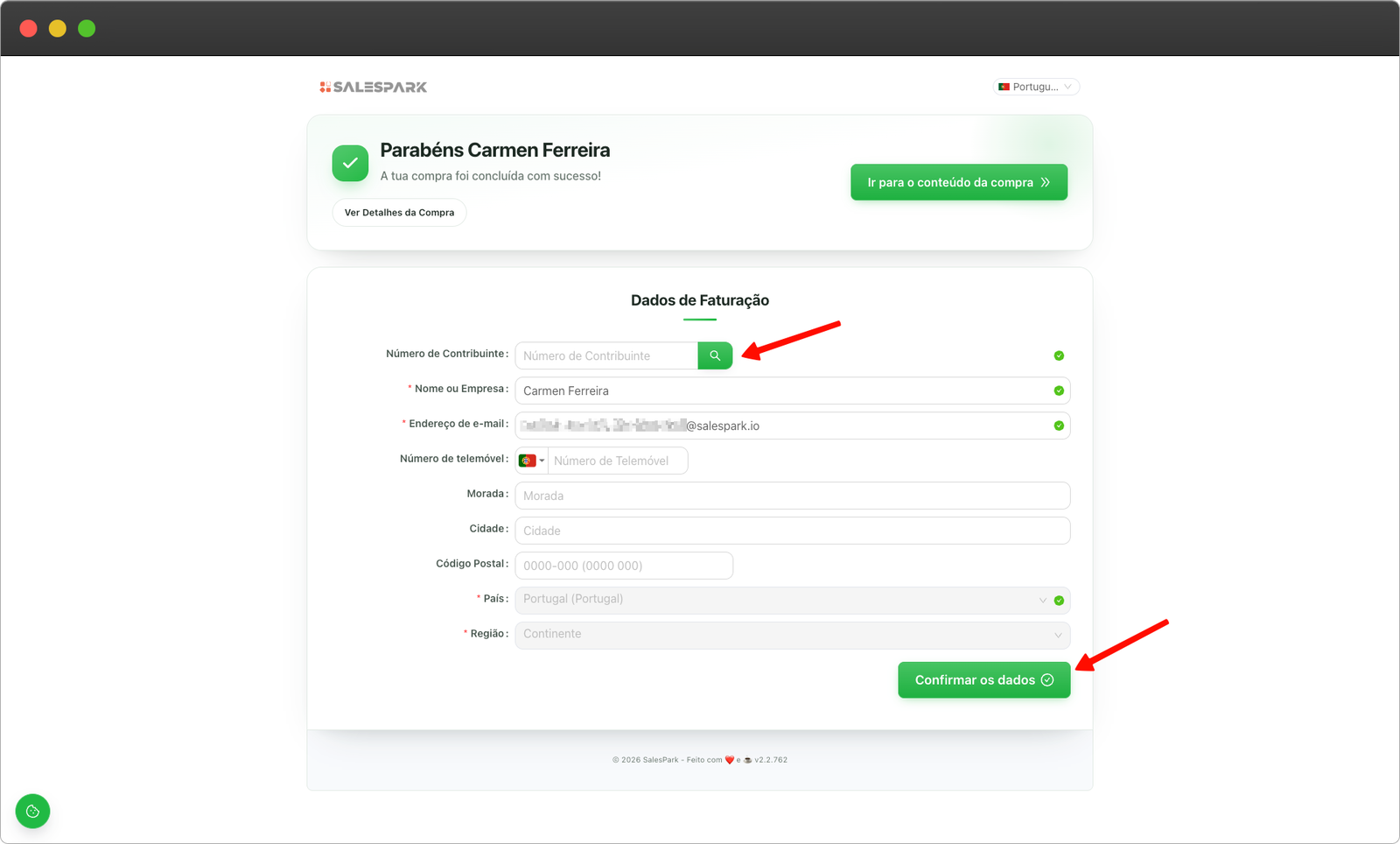
Logo após o pagamento, aparece uma página a solicitar os dados para emissão da fatura.
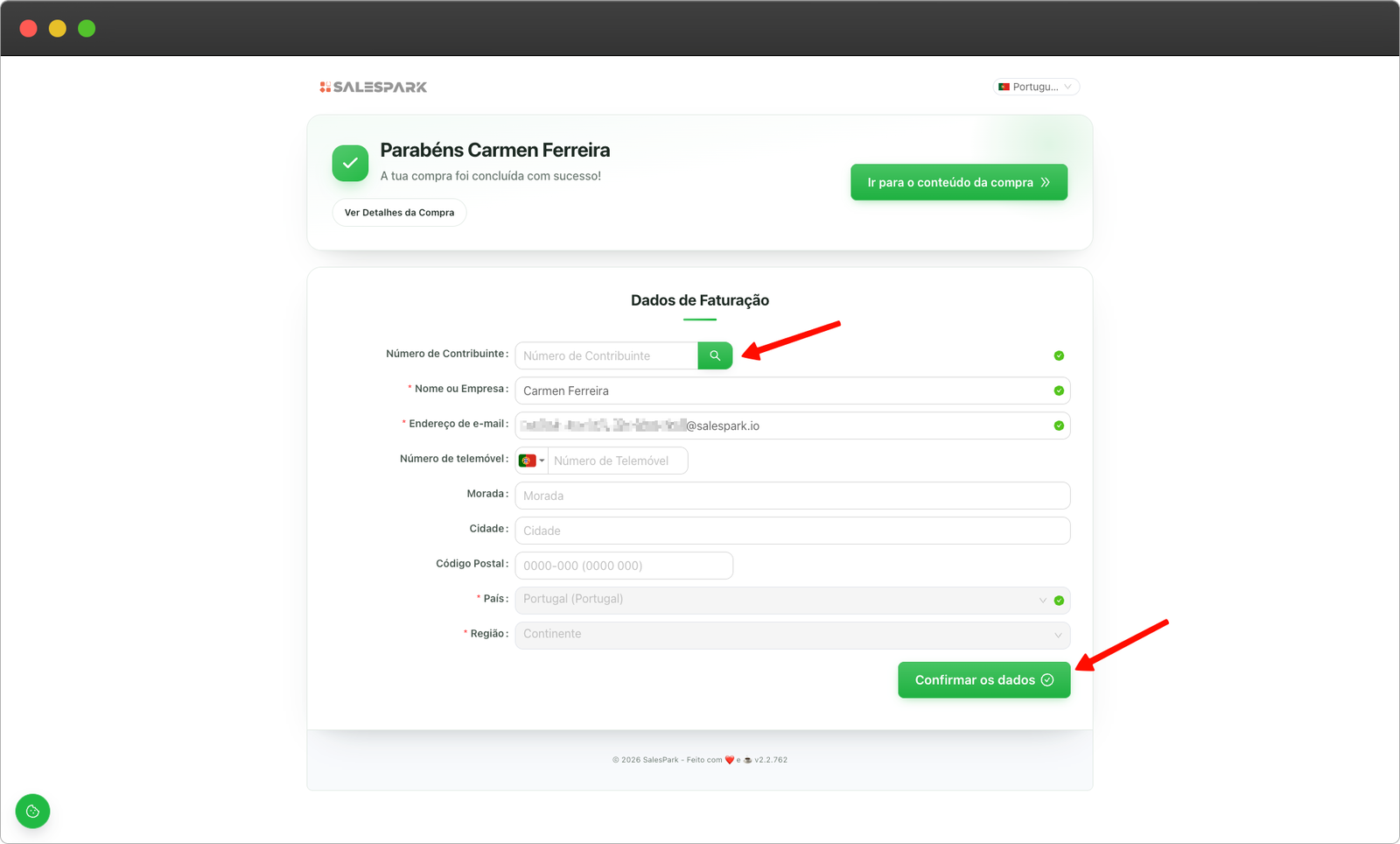
- Insere o teu número de contribuinte.
- Verifica os restantes dados.
- Clica em "Confirmar os dados".
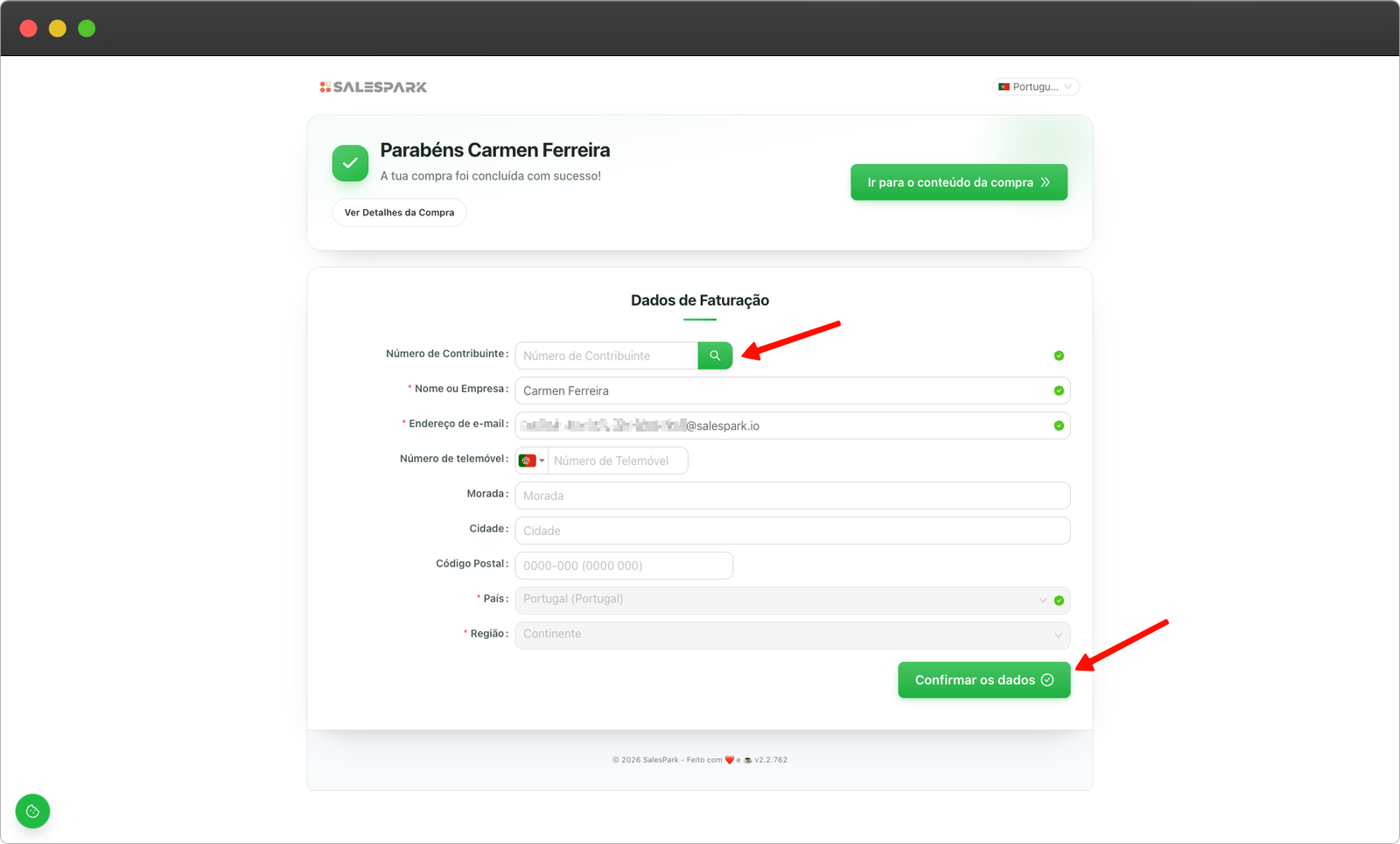
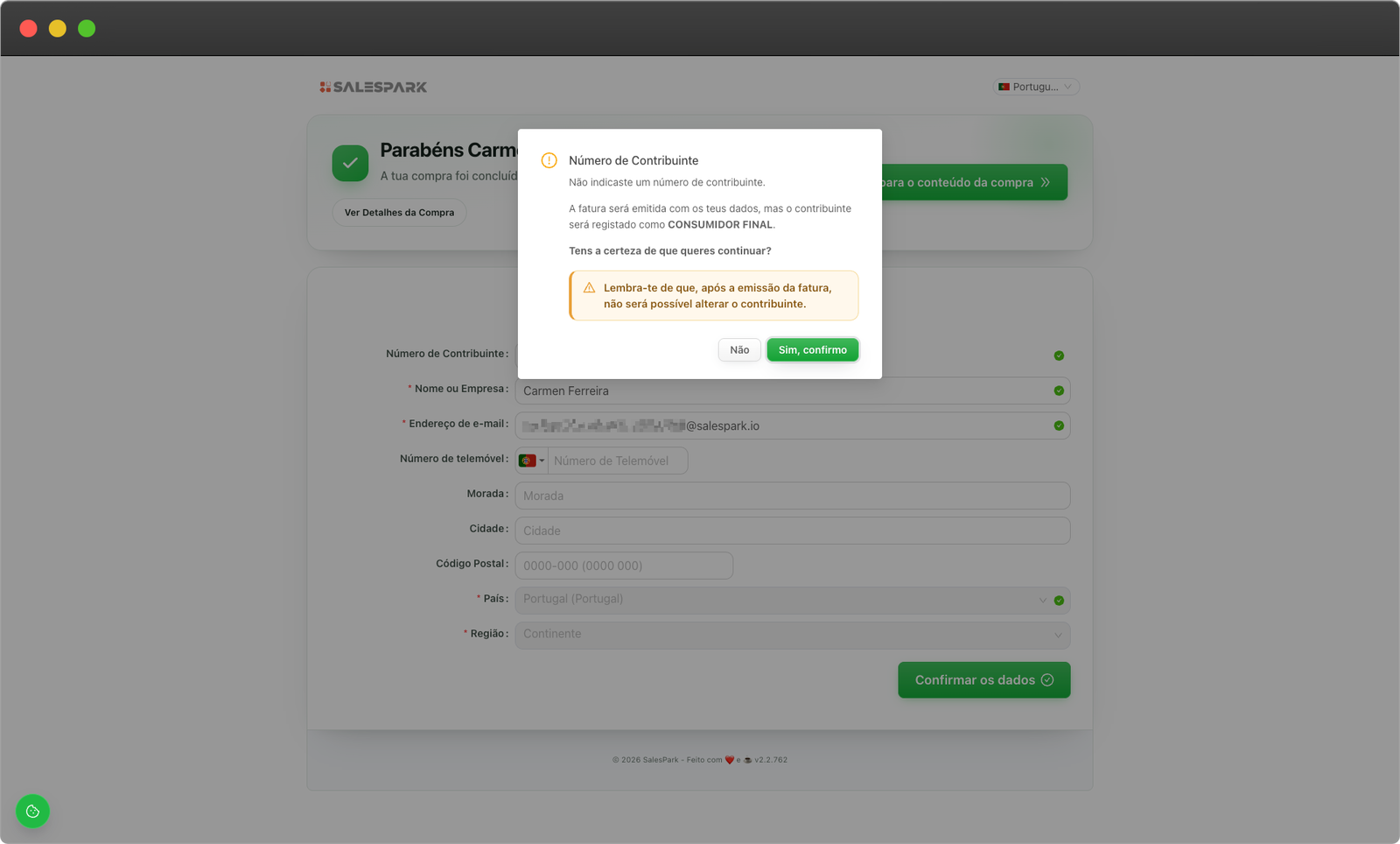
- Clica em "Sim, confirmo" para avançar.
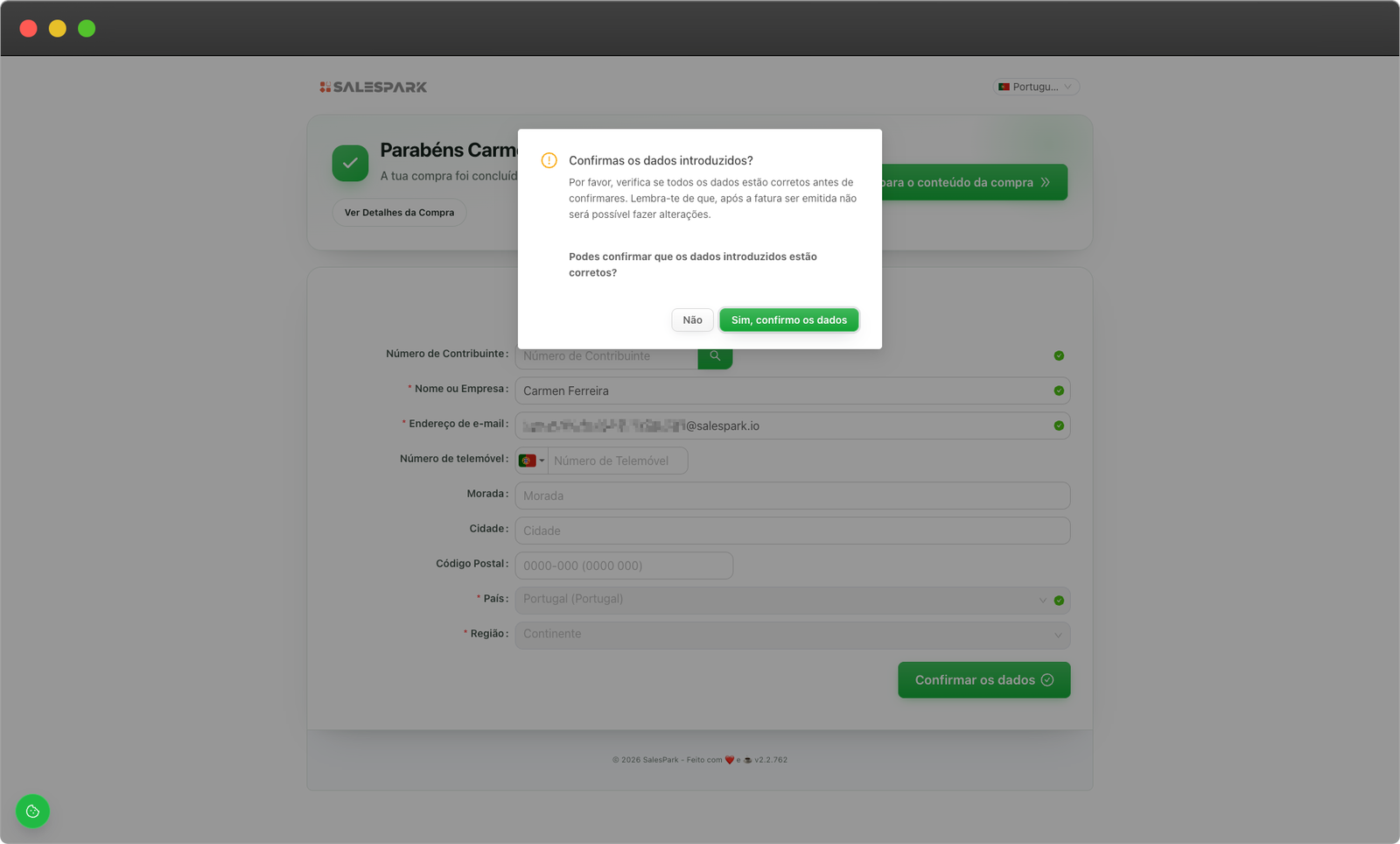
- Aparece uma janela de confirmação dos dados. Verifica se tudo está correto e clica em "Sim, confirmo os dados".
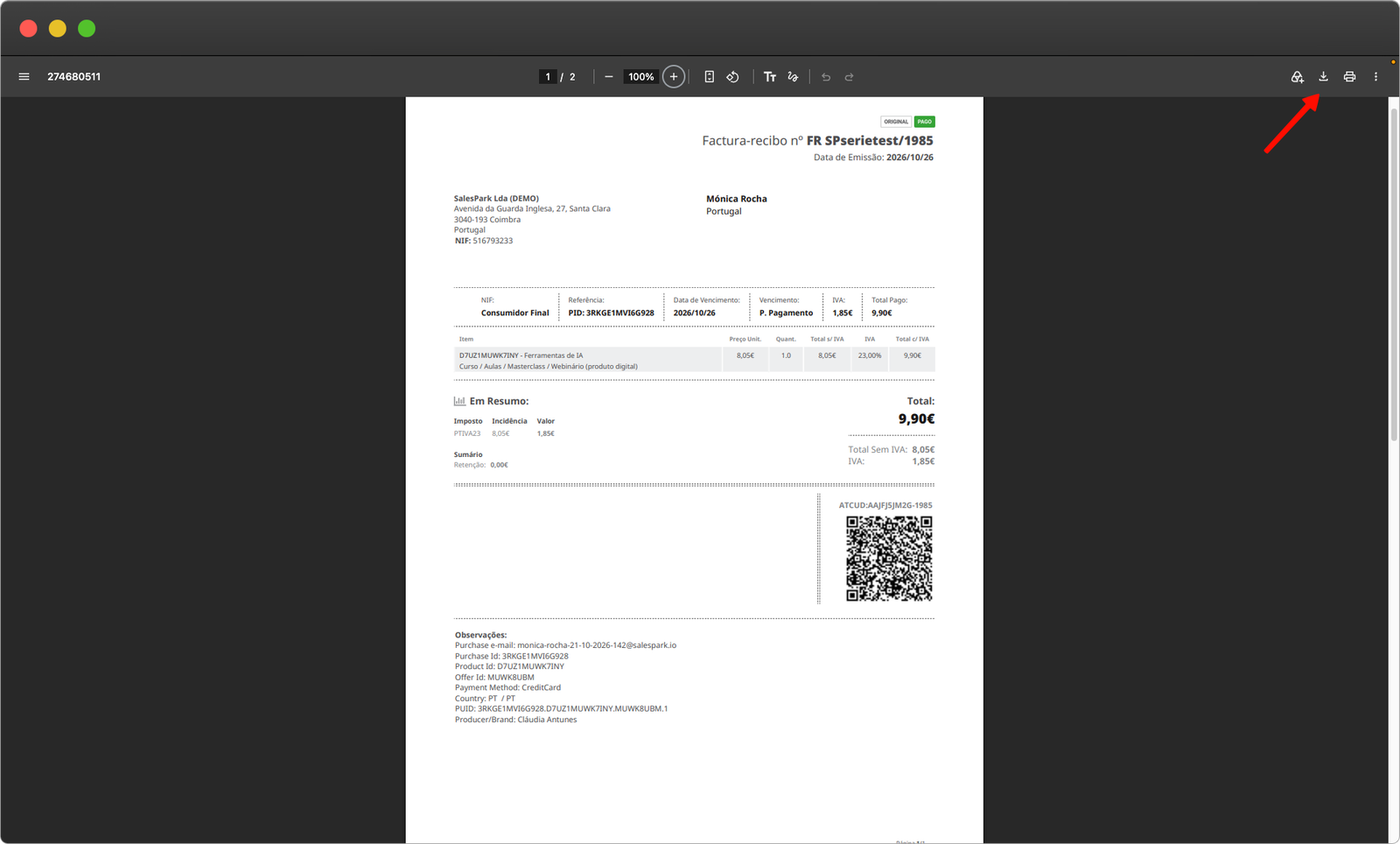
Na página seguinte tens acesso ao produto/curso que adquiriste e, na parte inferior, a fatura correspondente. Clica no botão para fazer o download da fatura.
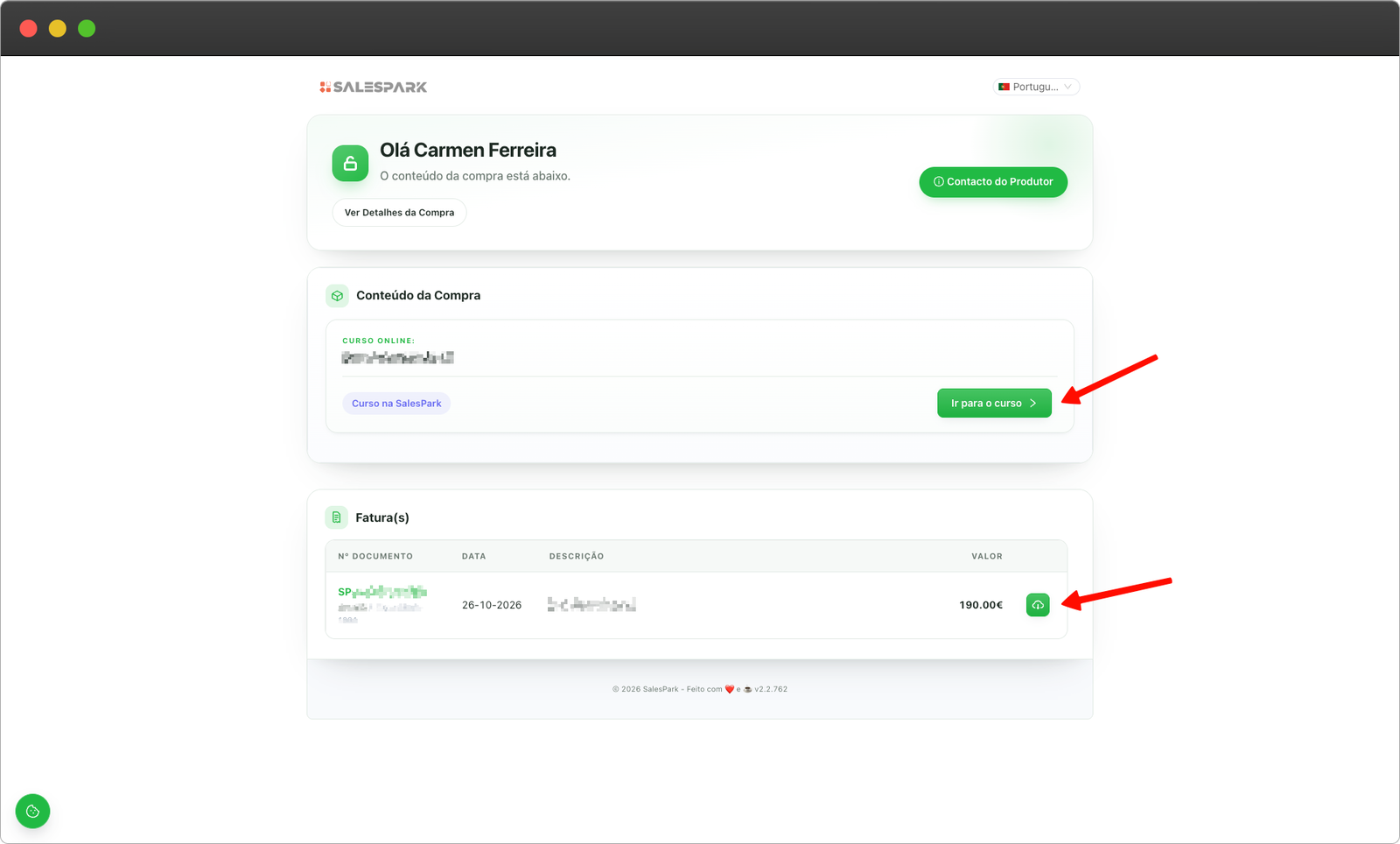
Nota: Não é possível alterar o número de contribuinte após a emissão da fatura.
Preencher os dados de faturação pelo e-mail
Se não preencheres os dados no checkout, recebes na mesma um e-mail com as informações e credenciais de acesso ao produto/curso, e um e-mail a solicitar que preenchas os dados de faturação.
Nota importante: Tens 3 dias após a compra para indicar os dados de faturação. Se não o fizeres dentro desse prazo, a fatura será emitida com os dados fornecidos durante o processo de compra.
- Procura o e-mail com o assunto: "A tua compra de "
<Nome do Produto>" foi concluída com sucesso!" - Clica em "Aceder ao meu produto agora".
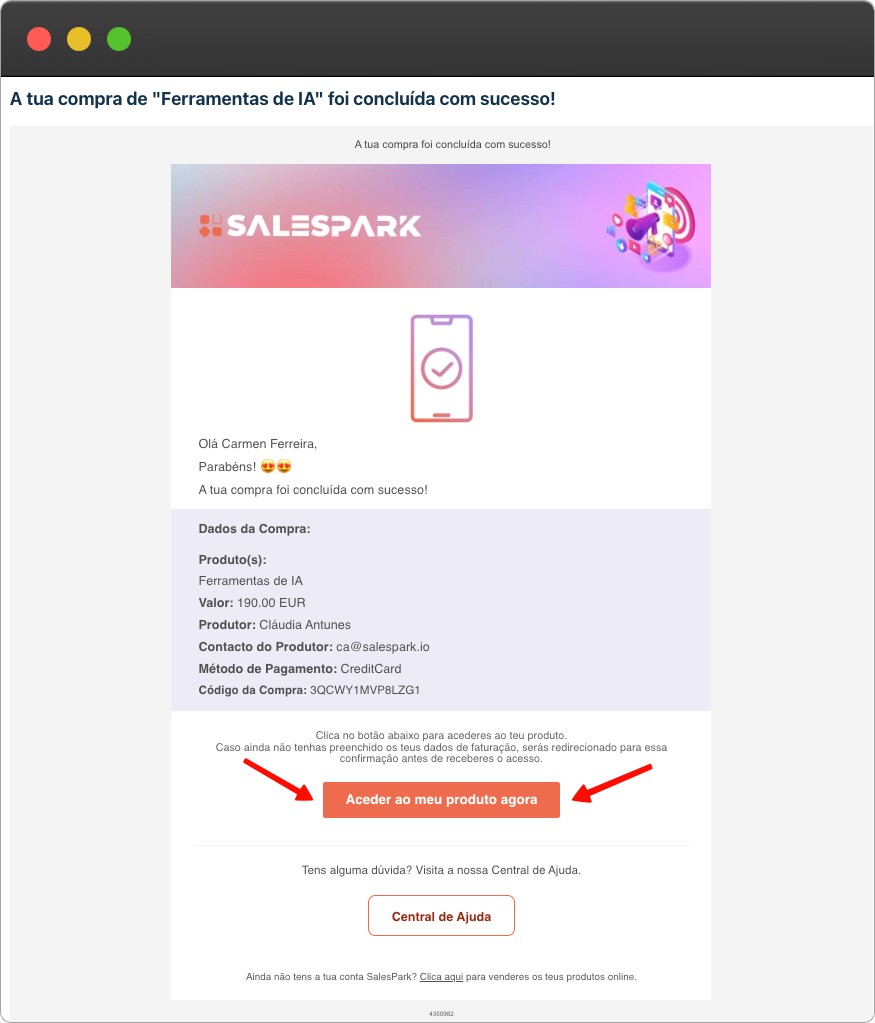
Se clicares no botão até 30 minutos após a compra
Aparece uma página onde podes indicar o número de contribuinte e verificar os dados.
Se clicares no botão depois de 30 minutos após a compra
A página aparece com o código da compra já preenchido.
- Escreve o e-mail com que fizeste a compra.
- Clica em Confirmar.
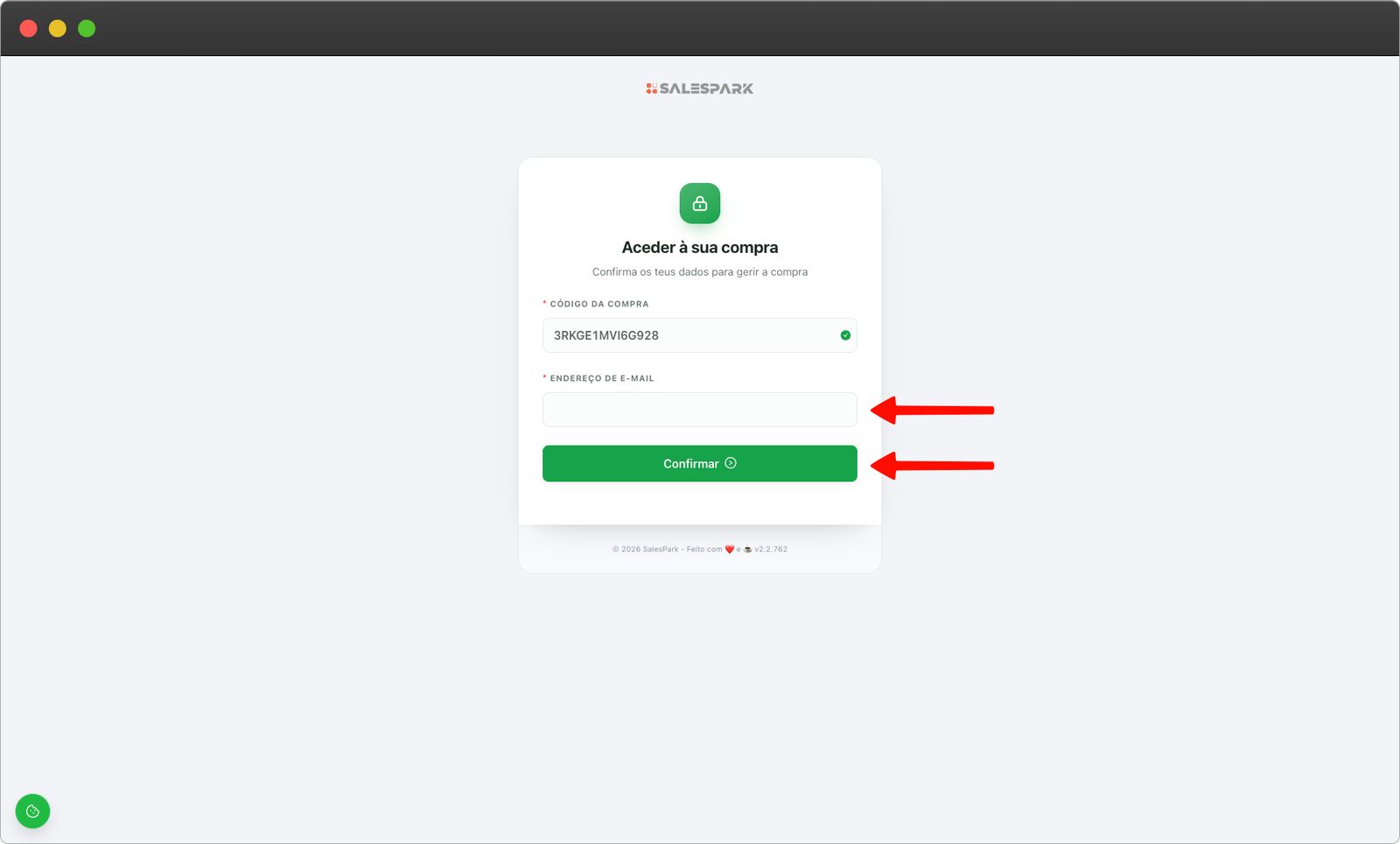
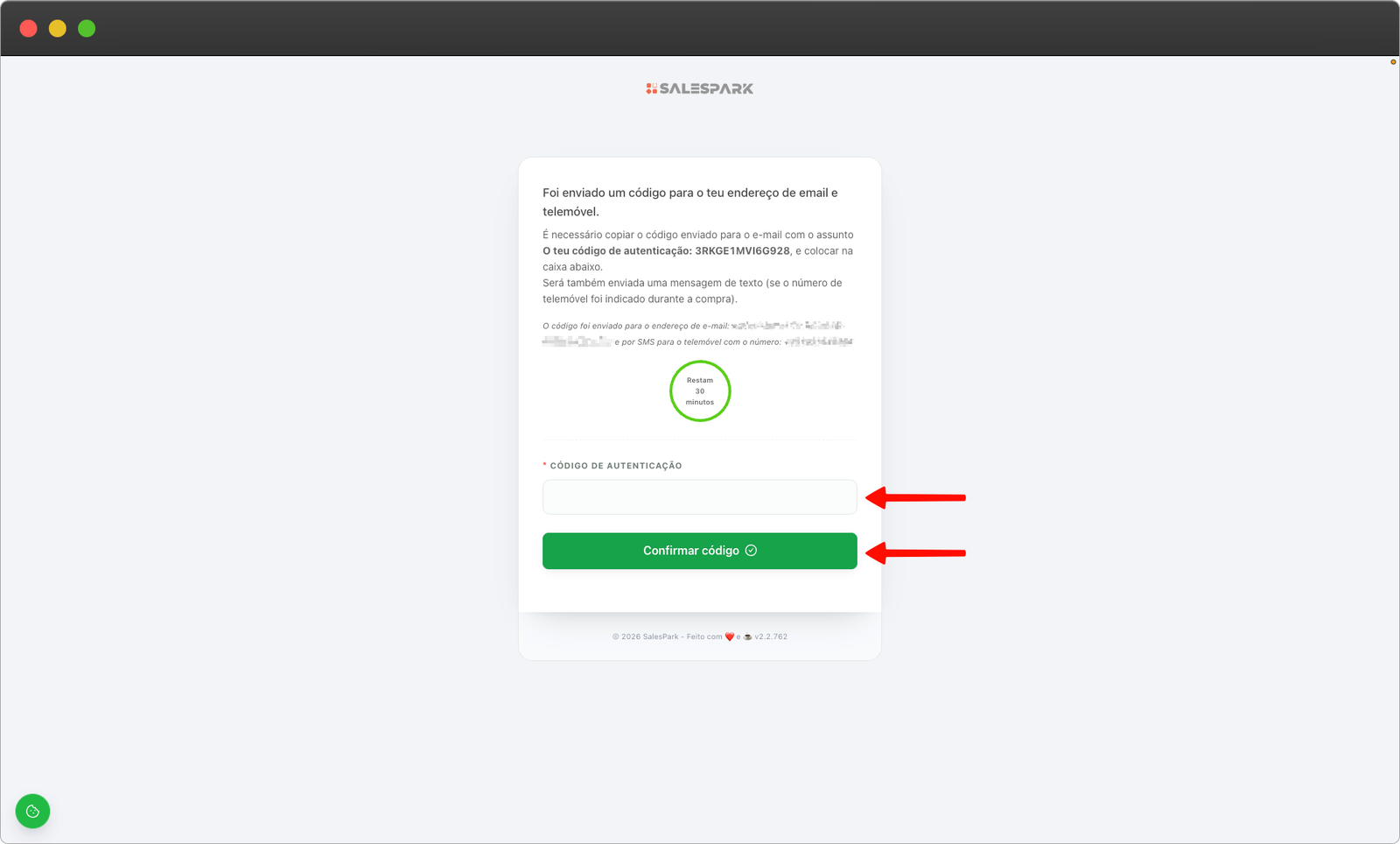
- É enviado um código de autenticação para o teu e-mail e, caso tenhas indicado o número de telemóvel durante a compra, também por SMS.
- Insere o código que recebeste clica em "Confirmar código".
- És encaminhado para a página onde podes indicar os dados de faturação. Preenche os dados pretendidos e clica em "Confirmar os dados".
- Após confirmares os dados, é apresentada a página onde podes fazer o download da tua fatura. Clica no botão abaixo.
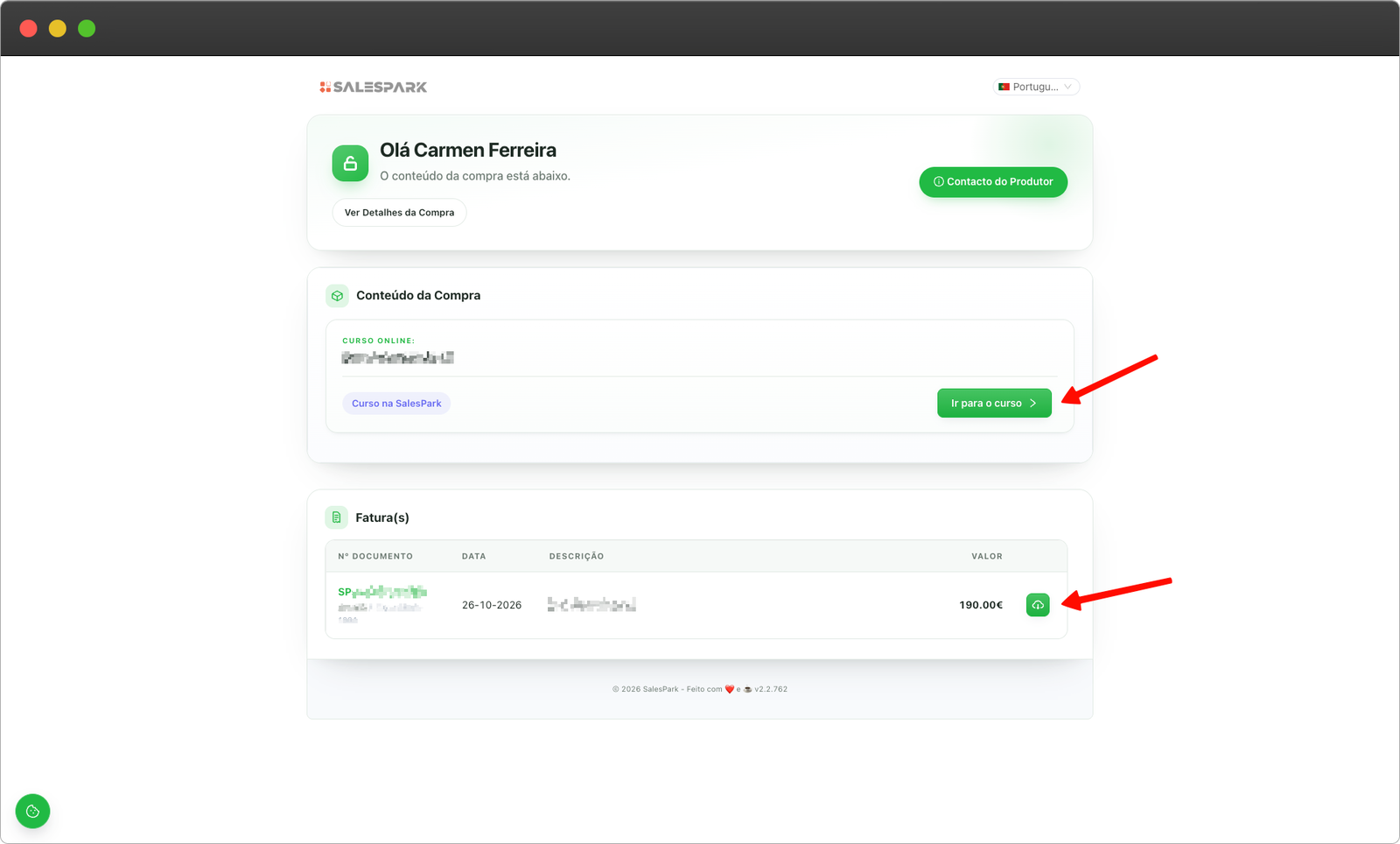
A fatura abre num novo separador. Para a guardar, clica na opção de guardar disponível na página.